> ## Documentation Index
> Fetch the complete documentation index at: https://docs.fitup.health/llms.txt
> Use this file to discover all available pages before exploring further.
# วิธีการใช้งานระบบเช็กอินเข้าใช้บริการ (Manual Check-in)
> ระบบเช็กอินของ FitUP ช่วยบันทึกการเข้าใช้บริการของสมาชิกในแต่ละครั้ง โดยมีขั้นตอนการใช้งานดังนี้
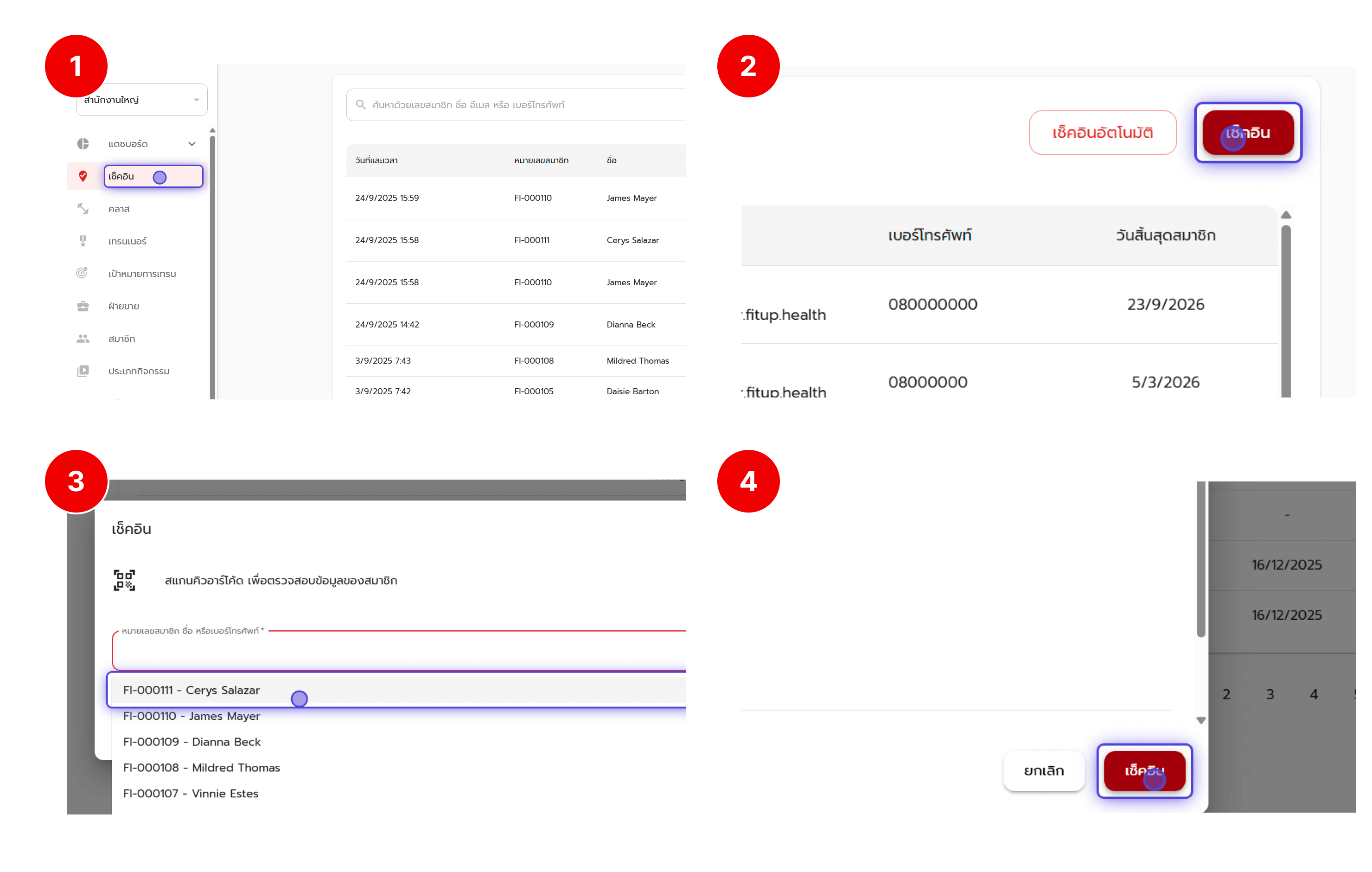 * จากเมนูด้านซ้ายของหน้าจอ ให้คลิกที่ **“เช็กอิน”**
ระบบจะแสดงรายการประวัติการเช็กอินของสมาชิกทั้งหมด พร้อมข้อมูล วัน-เวลา, หมายเลขสมาชิก, ชื่อ, อีเมล, เบอร์โทรศัพท์ และวันสิ้นสุดสมาชิกภาพ
* กดปุ่ม **“เช็กอิน”** (มุมขวาบนของหน้าจอ)
* จะมีหน้าต่างสำหรับทำการเช็กอินปรากฏขึ้น
* พิมพ์ **หมายเลขสมาชิก / ชื่อ / เบอร์โทรศัพท์** ของผู้ที่ต้องการเช็กอิน
* เลือกชื่อสมาชิกจากรายการที่ระบบค้นหาเจอ
* ระบบจะแสดงข้อมูลแพ็กเกจที่ยังเหลืออยู่ เช่น วันหมดอายุ หรือจำนวน session ของการเทรนเนอร์
* ตรวจสอบข้อมูลสมาชิกให้ถูกต้อง
* กดปุ่ม **“เช็กอิน”** ที่ด้านล่างของหน้าต่าง
* ระบบจะบันทึกการเช็กอินครั้งนี้ และอัปเดตในหน้าประวัติการเช็กอินทันที
### ผลลัพธ์หลังการเช็กอิน
* สมาชิกจะถูกบันทึกในตารางรายการเช็กอิน พร้อมวันและเวลาเข้าใช้บริการ
* หากแพ็กเกจใกล้หมดอายุ ระบบจะแสดงข้อความแจ้งเตือน (เช่น ตัวหนังสือสีแดง "ใกล้หมดอายุ") เพื่อให้เจ้าหน้าที่สามารถแจ้งสมาชิกได้
* จากเมนูด้านซ้ายของหน้าจอ ให้คลิกที่ **“เช็กอิน”**
ระบบจะแสดงรายการประวัติการเช็กอินของสมาชิกทั้งหมด พร้อมข้อมูล วัน-เวลา, หมายเลขสมาชิก, ชื่อ, อีเมล, เบอร์โทรศัพท์ และวันสิ้นสุดสมาชิกภาพ
* กดปุ่ม **“เช็กอิน”** (มุมขวาบนของหน้าจอ)
* จะมีหน้าต่างสำหรับทำการเช็กอินปรากฏขึ้น
* พิมพ์ **หมายเลขสมาชิก / ชื่อ / เบอร์โทรศัพท์** ของผู้ที่ต้องการเช็กอิน
* เลือกชื่อสมาชิกจากรายการที่ระบบค้นหาเจอ
* ระบบจะแสดงข้อมูลแพ็กเกจที่ยังเหลืออยู่ เช่น วันหมดอายุ หรือจำนวน session ของการเทรนเนอร์
* ตรวจสอบข้อมูลสมาชิกให้ถูกต้อง
* กดปุ่ม **“เช็กอิน”** ที่ด้านล่างของหน้าต่าง
* ระบบจะบันทึกการเช็กอินครั้งนี้ และอัปเดตในหน้าประวัติการเช็กอินทันที
### ผลลัพธ์หลังการเช็กอิน
* สมาชิกจะถูกบันทึกในตารางรายการเช็กอิน พร้อมวันและเวลาเข้าใช้บริการ
* หากแพ็กเกจใกล้หมดอายุ ระบบจะแสดงข้อความแจ้งเตือน (เช่น ตัวหนังสือสีแดง "ใกล้หมดอายุ") เพื่อให้เจ้าหน้าที่สามารถแจ้งสมาชิกได้