> ## Documentation Index
> Fetch the complete documentation index at: https://docs.fitup.health/llms.txt
> Use this file to discover all available pages before exploring further.
# การสร้างตารางเวลาของ Class (Class Schedule)
> ระบบจัดการตารางเวลาคลาสของ FitUP ช่วยให้เจ้าหน้าที่สามารถเพิ่มรอบคลาสใหม่ได้อย่างสะดวก พร้อมกำหนดวัน เวลา ผู้สอน และจำนวนผู้เข้าร่วมได้ในขั้นตอนเดียว
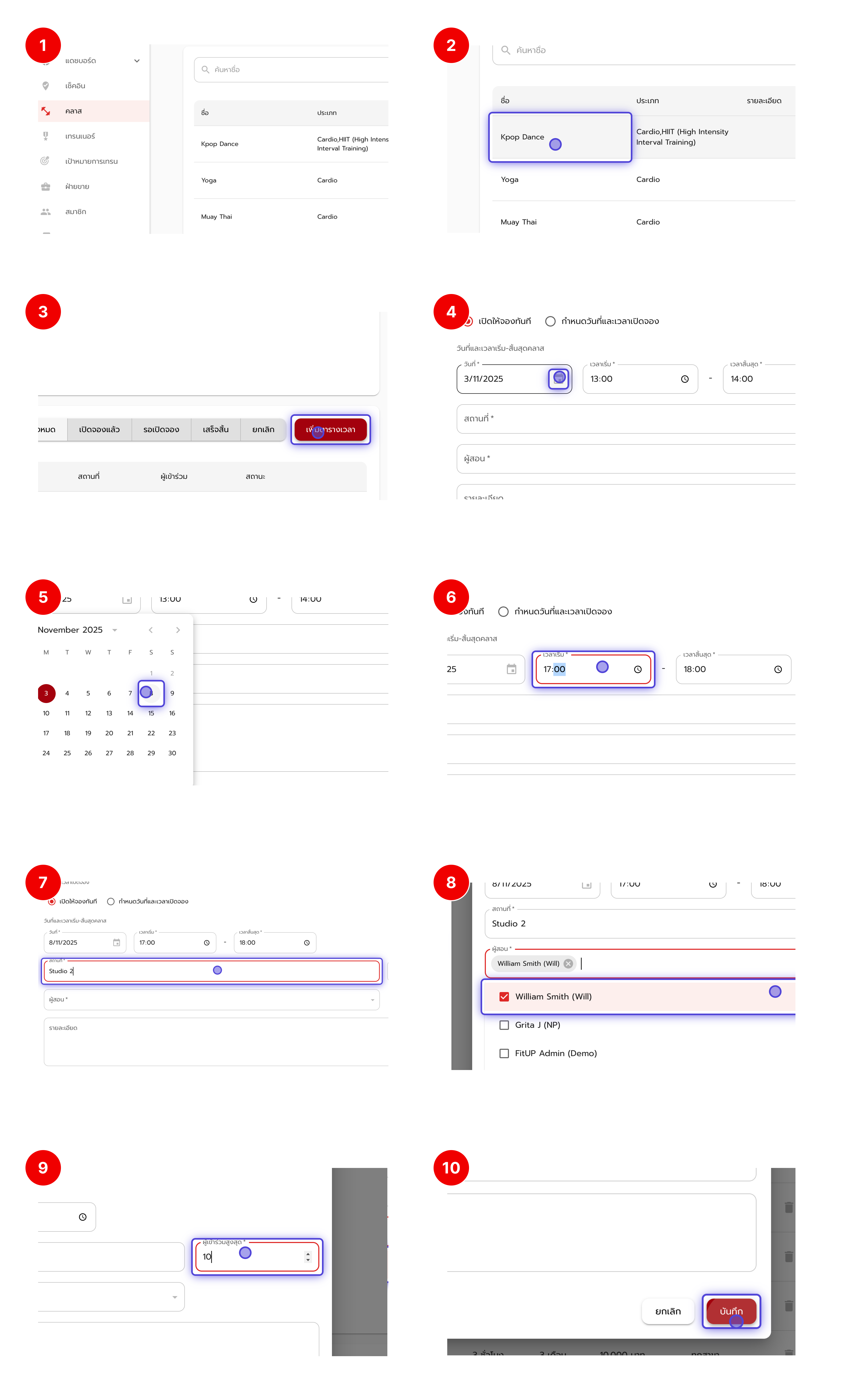 * จากแถบเมนูด้านซ้ายของหน้าจอ ให้คลิกที่ **“คลาส”**
* ระบบจะแสดงรายชื่อคลาสทั้งหมดที่มีอยู่ เช่น *Kpop Dance, Yoga, Muay Thai, Boxing Class* เป็นต้น
* คลิกชื่อคลาสที่ต้องการสร้างตาราง เช่น **Kpop Dance**
* ระบบจะแสดงรายละเอียดของคลาสนั้น รวมถึงตารางเวลาที่มีอยู่เดิม
* คลิกปุ่ม **“เพิ่มตารางเวลา”** ที่มุมขวาบนของหน้าจอ
* ระบบจะแสดงหน้าต่างสำหรับกรอกข้อมูลตารางคลาสใหม่
* เลือกวันที่ต้องการจัดคลาสจากปฏิทิน
* ตั้งค่า **เวลาเริ่มต้น** และ **เวลาสิ้นสุด** ของคลาสให้ครบถ้วน
* กรอกชื่อห้องหรือพื้นที่จัดกิจกรรม เช่น **Studio 2**
* ระบุจำนวนผู้เข้าร่วมสูงสุดที่สามารถเข้าคลาสได้
* จากช่อง **“ผู้สอน”** ให้เลือกชื่อเทรนเนอร์ผู้รับผิดชอบคลาส
* หากมีผู้สอนมากกว่าหนึ่งคน สามารถเลือกได้หลายชื่อ
* ตรวจสอบข้อมูลทั้งหมดให้ถูกต้อง
* คลิกปุ่ม **“บันทึก”** เพื่อยืนยันการสร้างตารางเวลา
* ตารางใหม่จะปรากฏในหน้ารายการ และพร้อมสำหรับการจองโดยสมาชิก
### ผลลัพธ์หลังจากบันทึกตารางเวลาคลาสเรียน
* ระบบจะแสดงตารางคลาสใหม่ในหน้ารายการพร้อมรายละเอียดครบถ้วน
* หากเลือกเปิดให้จองทันที สมาชิกจะสามารถจองคลาสได้ในระบบหรือผ่าน **LINE OA** ทันที
* เจ้าหน้าที่สามารถกลับมา **แก้ไข / ลบ / ปิดการจอง** ได้จากหน้านี้เช่นกัน
* จากแถบเมนูด้านซ้ายของหน้าจอ ให้คลิกที่ **“คลาส”**
* ระบบจะแสดงรายชื่อคลาสทั้งหมดที่มีอยู่ เช่น *Kpop Dance, Yoga, Muay Thai, Boxing Class* เป็นต้น
* คลิกชื่อคลาสที่ต้องการสร้างตาราง เช่น **Kpop Dance**
* ระบบจะแสดงรายละเอียดของคลาสนั้น รวมถึงตารางเวลาที่มีอยู่เดิม
* คลิกปุ่ม **“เพิ่มตารางเวลา”** ที่มุมขวาบนของหน้าจอ
* ระบบจะแสดงหน้าต่างสำหรับกรอกข้อมูลตารางคลาสใหม่
* เลือกวันที่ต้องการจัดคลาสจากปฏิทิน
* ตั้งค่า **เวลาเริ่มต้น** และ **เวลาสิ้นสุด** ของคลาสให้ครบถ้วน
* กรอกชื่อห้องหรือพื้นที่จัดกิจกรรม เช่น **Studio 2**
* ระบุจำนวนผู้เข้าร่วมสูงสุดที่สามารถเข้าคลาสได้
* จากช่อง **“ผู้สอน”** ให้เลือกชื่อเทรนเนอร์ผู้รับผิดชอบคลาส
* หากมีผู้สอนมากกว่าหนึ่งคน สามารถเลือกได้หลายชื่อ
* ตรวจสอบข้อมูลทั้งหมดให้ถูกต้อง
* คลิกปุ่ม **“บันทึก”** เพื่อยืนยันการสร้างตารางเวลา
* ตารางใหม่จะปรากฏในหน้ารายการ และพร้อมสำหรับการจองโดยสมาชิก
### ผลลัพธ์หลังจากบันทึกตารางเวลาคลาสเรียน
* ระบบจะแสดงตารางคลาสใหม่ในหน้ารายการพร้อมรายละเอียดครบถ้วน
* หากเลือกเปิดให้จองทันที สมาชิกจะสามารถจองคลาสได้ในระบบหรือผ่าน **LINE OA** ทันที
* เจ้าหน้าที่สามารถกลับมา **แก้ไข / ลบ / ปิดการจอง** ได้จากหน้านี้เช่นกัน