> ## Documentation Index
> Fetch the complete documentation index at: https://docs.fitup.health/llms.txt
> Use this file to discover all available pages before exploring further.
> ระบบจัดการฟิตเนสมีฟังก์ชัน “บัตรสมาชิก” (Member Card) เพื่อให้เจ้าของฟิตเนสสามารถสร้างและแก้ไขบัตรสมาชิกในรูปแบบดิจิทัลได้ เช่น การตั้งชื่อบัตร สีพื้นหลัง สีตัวอักษร รวมถึงอัปโหลดโลโก้ฟิตเนส เพื่อใช้แสดงผลบนหน้าโปรไฟล์ของสมาชิกในระบบ
# วิธีจัดการบัตรสมาชิกของฟิตเนส (Member Card)
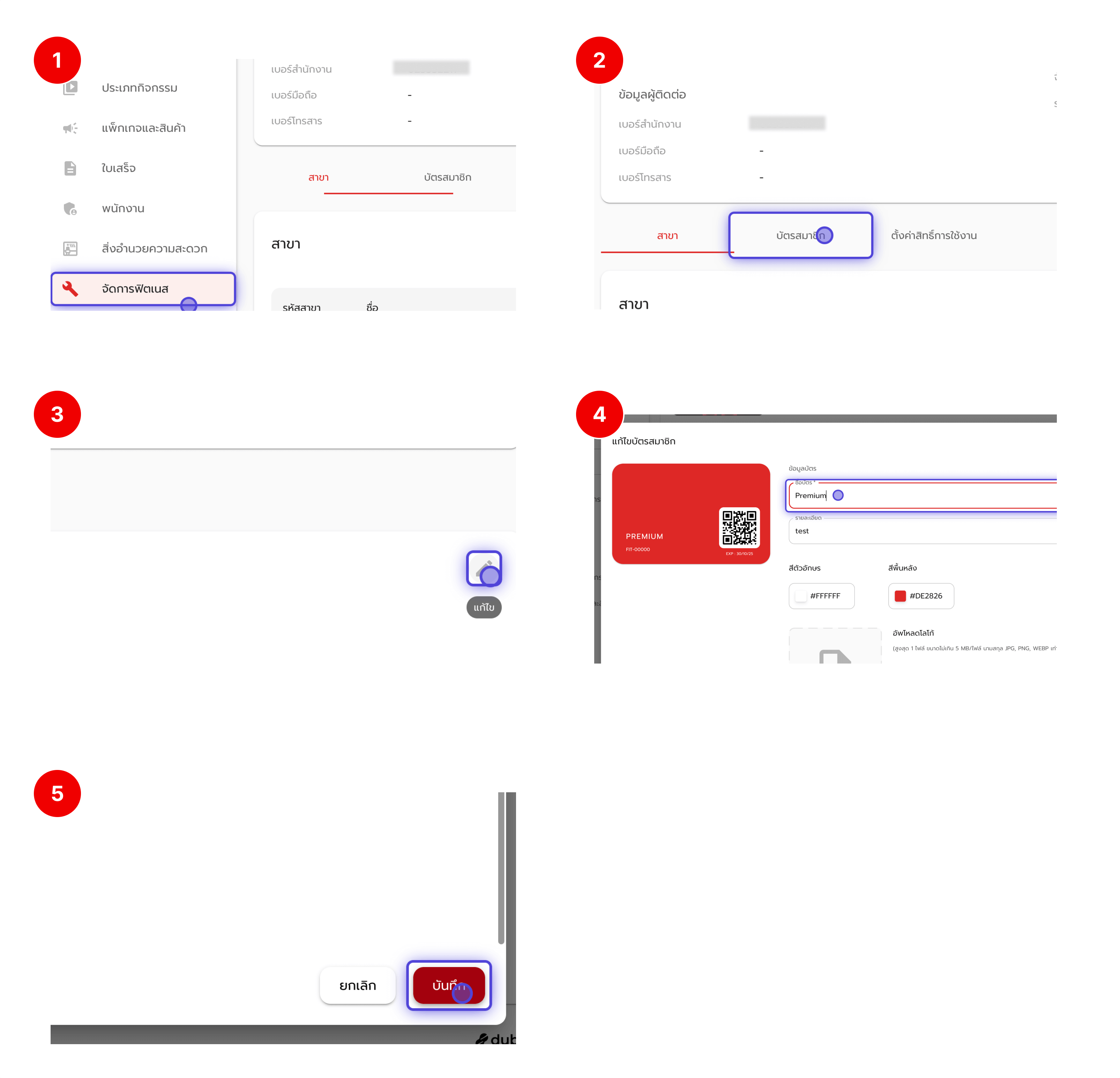 ไปที่เมนู **จัดการฟิตเนส** จากแถบเมนูด้านซ้ายของหน้าจอ
เลือกแท็บ **บัตรสมาชิก** เพื่อดูรายการบัตรที่มีอยู่ในระบบ
คลิกปุ่ม **แก้ไข** ที่มุมขวาของบัตรสมาชิกที่ต้องการปรับแต่ง
ในหน้าต่าง “แก้ไขบัตรสมาชิก” สามารถตั้งค่าได้ดังนี้:
* **ชื่อบัตรสมาชิก:** เช่น *Basic*, *Premium*, *VIP*
* **รายละเอียดบัตร:** ใส่คำอธิบายหรือเงื่อนไขการใช้งานบัตร
* **สีตัวอักษร และสีพื้นหลัง:** เลือกสีที่ต้องการเพื่อให้ตรงกับโทนของฟิตเนส
* **อัปโหลดโลโก้:** เพิ่มโลโก้ฟิตเนสหรือภาพที่ต้องการ (รองรับ JPG, PNG, WEBP ขนาดไม่เกิน 5 MB)
เมื่อปรับแต่งข้อมูลเรียบร้อยแล้ว กดปุ่ม **บันทึก** เพื่อยืนยันการแก้ไข
### **ผลลัพธ์หลังบันทึก**
* ระบบจะแสดงบัตรสมาชิกในรูปแบบใหม่ทันที พร้อมอัปเดต QR Code อัตโนมัติ
* บัตรสมาชิกจะถูกนำไปแสดงในหน้าโปรไฟล์ของสมาชิกแต่ละคน เพื่อใช้ในการตรวจเช็กสิทธิ์หรือสแกนเข้าใช้งานฟิตเนส
* สามารถกลับมาแก้ไขบัตรสมาชิกได้ทุกเมื่อ โดยไม่กระทบกับข้อมูลสิทธิ์ของสมาชิกในระบบ
ไปที่เมนู **จัดการฟิตเนส** จากแถบเมนูด้านซ้ายของหน้าจอ
เลือกแท็บ **บัตรสมาชิก** เพื่อดูรายการบัตรที่มีอยู่ในระบบ
คลิกปุ่ม **แก้ไข** ที่มุมขวาของบัตรสมาชิกที่ต้องการปรับแต่ง
ในหน้าต่าง “แก้ไขบัตรสมาชิก” สามารถตั้งค่าได้ดังนี้:
* **ชื่อบัตรสมาชิก:** เช่น *Basic*, *Premium*, *VIP*
* **รายละเอียดบัตร:** ใส่คำอธิบายหรือเงื่อนไขการใช้งานบัตร
* **สีตัวอักษร และสีพื้นหลัง:** เลือกสีที่ต้องการเพื่อให้ตรงกับโทนของฟิตเนส
* **อัปโหลดโลโก้:** เพิ่มโลโก้ฟิตเนสหรือภาพที่ต้องการ (รองรับ JPG, PNG, WEBP ขนาดไม่เกิน 5 MB)
เมื่อปรับแต่งข้อมูลเรียบร้อยแล้ว กดปุ่ม **บันทึก** เพื่อยืนยันการแก้ไข
### **ผลลัพธ์หลังบันทึก**
* ระบบจะแสดงบัตรสมาชิกในรูปแบบใหม่ทันที พร้อมอัปเดต QR Code อัตโนมัติ
* บัตรสมาชิกจะถูกนำไปแสดงในหน้าโปรไฟล์ของสมาชิกแต่ละคน เพื่อใช้ในการตรวจเช็กสิทธิ์หรือสแกนเข้าใช้งานฟิตเนส
* สามารถกลับมาแก้ไขบัตรสมาชิกได้ทุกเมื่อ โดยไม่กระทบกับข้อมูลสิทธิ์ของสมาชิกในระบบ