> ## Documentation Index
> Fetch the complete documentation index at: https://docs.fitup.health/llms.txt
> Use this file to discover all available pages before exploring further.
# วิธีการเพิ่มสิ่งอำนวยความสะดวก (Add a Facility)
> ระบบจัดการฟิตเนส FitUP Manager มีเมนูส่วนของสิ่งอำนวยความสะดวก ในกรณีที่ฟิตเนสเองมีพื้นที่ที่สามารถเปิดให้จองได้ เช่น สระว่ายน้ำ ห้องซาวน่า คอร์ดกีฬา แบดมินตัน เทนนิส ปิงปอง หรือห้องประชุม
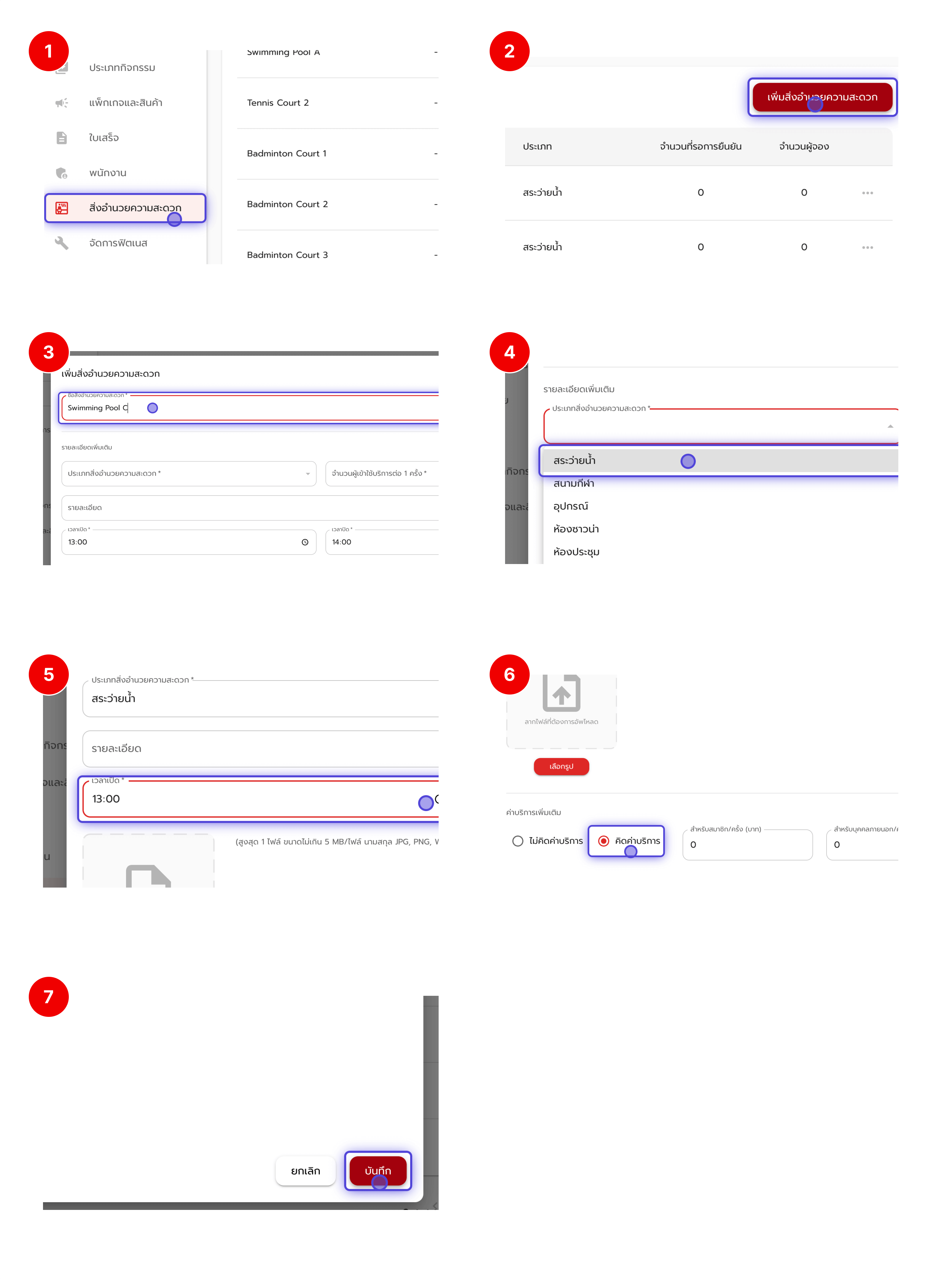 ไปที่เมนู **สิ่งอำนวยความสะดวก** จากแถบเมนูด้านซ้าย เพื่อเข้าสู่หน้ารายการสิ่งอำนวยความสะดวกที่มีอยู่ในระบบ
คลิกปุ่ม **เพิ่มสิ่งอำนวยความสะดวก** ที่มุมขวาบนของหน้าจอ
กรอกข้อมูลสิ่งอำนวยความสะดวกที่ต้องการเพิ่ม ได้แก่
* **ชื่อสิ่งอำนวยความสะดวก** เช่น *Swimming Pool C*
* **ประเภทสิ่งอำนวยความสะดวก** เช่น *สระว่ายน้ำ / สนามกีฬา / ห้องประชุม / อุปกรณ์ ฯลฯ*
* **รายละเอียดเพิ่มเติม (ถ้ามี)**
* **จำนวนผู้เข้าใช้บริการต่อ 1 ครั้ง**
* **เวลาเปิดและเวลาปิดให้บริการ**
* **ค่าบริการในการใช้บริการ (คิดราคา, ฟรี)** โดยสามารถคิดราคาสำหรับสมาชิก หรือราคาสำหรับบุคคลภายนอกในราคาที่แตกต่างกันได้
* ตรวจสอบความถูกต้องของข้อมูลทั้งหมด จากนั้นกดปุ่ม **บันทึก** เพื่อยืนยันการเพิ่มข้อมูล
* เมื่อบันทึกสำเร็จ ระบบจะแสดงสิ่งอำนวยความสะดวกที่เพิ่มใหม่ในรายการทันที และพร้อมให้ใช้งานในการจองหรือบริหารจัดการภายในระบบ
ไปที่เมนู **สิ่งอำนวยความสะดวก** จากแถบเมนูด้านซ้าย เพื่อเข้าสู่หน้ารายการสิ่งอำนวยความสะดวกที่มีอยู่ในระบบ
คลิกปุ่ม **เพิ่มสิ่งอำนวยความสะดวก** ที่มุมขวาบนของหน้าจอ
กรอกข้อมูลสิ่งอำนวยความสะดวกที่ต้องการเพิ่ม ได้แก่
* **ชื่อสิ่งอำนวยความสะดวก** เช่น *Swimming Pool C*
* **ประเภทสิ่งอำนวยความสะดวก** เช่น *สระว่ายน้ำ / สนามกีฬา / ห้องประชุม / อุปกรณ์ ฯลฯ*
* **รายละเอียดเพิ่มเติม (ถ้ามี)**
* **จำนวนผู้เข้าใช้บริการต่อ 1 ครั้ง**
* **เวลาเปิดและเวลาปิดให้บริการ**
* **ค่าบริการในการใช้บริการ (คิดราคา, ฟรี)** โดยสามารถคิดราคาสำหรับสมาชิก หรือราคาสำหรับบุคคลภายนอกในราคาที่แตกต่างกันได้
* ตรวจสอบความถูกต้องของข้อมูลทั้งหมด จากนั้นกดปุ่ม **บันทึก** เพื่อยืนยันการเพิ่มข้อมูล
* เมื่อบันทึกสำเร็จ ระบบจะแสดงสิ่งอำนวยความสะดวกที่เพิ่มใหม่ในรายการทันที และพร้อมให้ใช้งานในการจองหรือบริหารจัดการภายในระบบ