> ## Documentation Index
> Fetch the complete documentation index at: https://docs.fitup.health/llms.txt
> Use this file to discover all available pages before exploring further.
# วิธียืนยันการจองสิ่งอำนวยความสะดวกให้แก่สมาชิก (Approve a booking)
> สมาชิกของฟิตเนสสามารถเข้าจองสิ่งอำนวยความสะดวกต่างๆ ของฟิตเนสได้ เช่น สระว่ายน้ำ สนามกีฬา หรือห้องประชุม ซึ่งสมาชิกสามารถส่งหลักฐานการชำระเงิน (ถ้ามี) มายังระบบจัดการ FitUP Manager เพื่อตรวจสอบความถูกต้องของการชำระเงิน ก่อนจะอนุมัติให้เข้าใช้บริการ
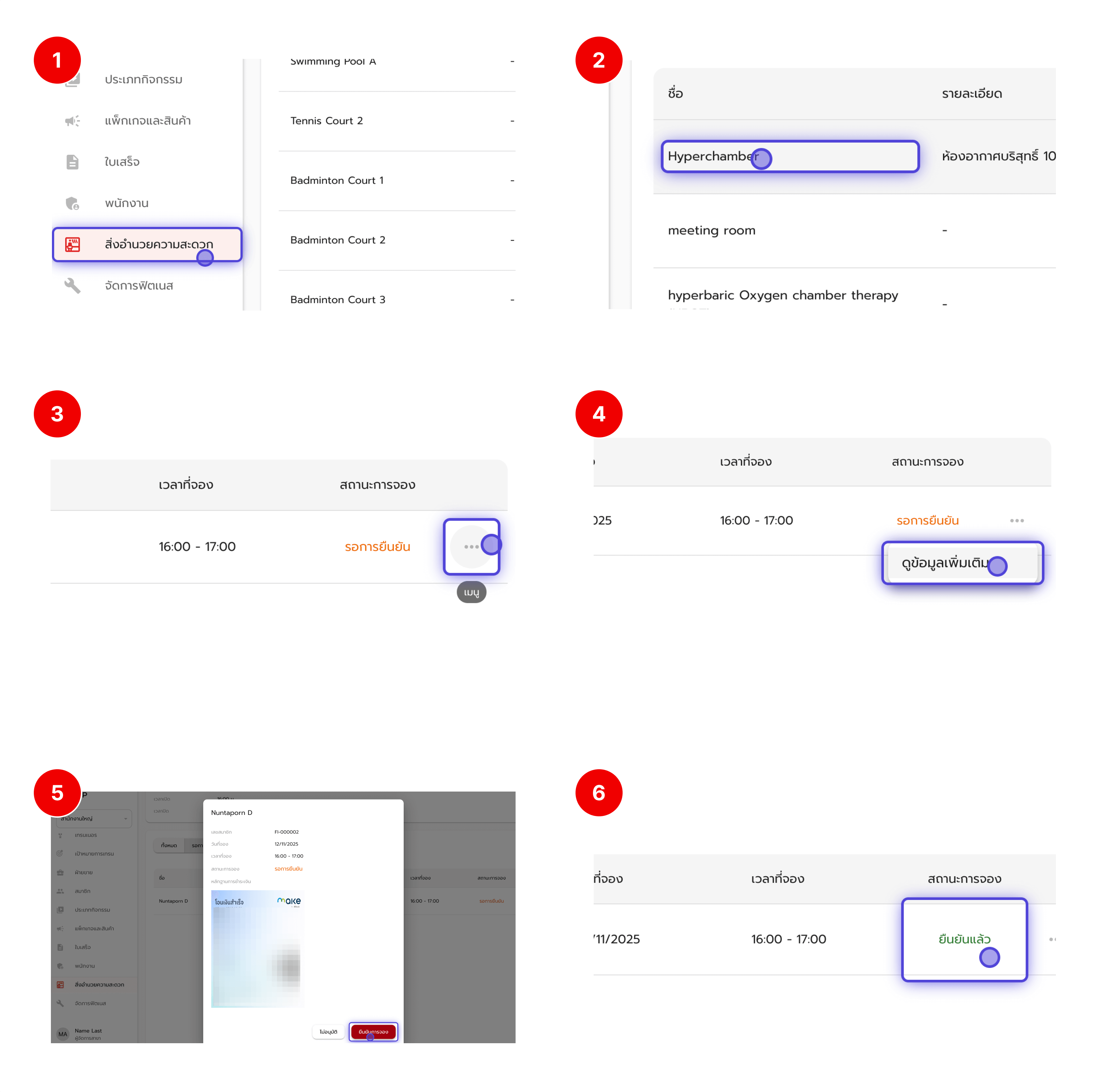 ไปที่เมนู **สิ่งอำนวยความสะดวก** จากแถบเมนูด้านซ้าย เพื่อดูรายการสิ่งอำนวยความสะดวกทั้งหมดที่มีอยู่ในระบบ
* เลือกสิ่งอำนวยความสะดวกที่ต้องการตรวจสอบการจอง เช่น *Hyperchamber* หรือ *ห้องประชุม*
* ระบบจะแสดงรายการการจองที่เข้ามาจากสมาชิก โดยการจองเหล่านี้มาจาก **การจองผ่าน LINE Official Account (LINE OA)** ของฟิตเนส ซึ่งสมาชิกสามารถเลือกวัน เวลา และแนบหลักฐานการชำระเงินได้ด้วยตนเอง
หากพบการจองที่มีสถานะเป็น **“รอยืนยัน”** ให้คลิกไอคอน **จุดสามจุด (...)** ที่ด้านขวาของรายการนั้น แล้วเลือก **ดูข้อมูลเพิ่มเติม**
ระบบจะแสดงรายละเอียดของการจอง ได้แก่
* ชื่อสมาชิกและหมายเลขสมาชิก
* วันที่และเวลาที่ทำการจอง
* สถานะการจอง (รอยืนยัน / ยืนยันแล้ว)
* หลักฐานการชำระเงิน
ตรวจสอบข้อมูลให้ถูกต้องและครบถ้วน กรณีที่หลักฐานการชำระเงินจากลูกค้าถูกต้องแล้ว ให้คลิกปุ่ม **ยืนยันการจอง** เพื่ออนุมัติรายการนั้น กรณีที่สิ่งอำนวยความสะดวกไม่ได้มีการเรียกเก็บค่าบริการ สามารถกดยืนยันการจองได้เช่นกัน
* หลังจากกดยืนยัน ระบบจะอัปเดตสถานะการจองเป็น **“ยืนยันแล้ว”** พร้อมแสดงผลเป็นตัวอักษรสีเขียวในหน้ารายการ
* เมื่อดำเนินการครบทุกขั้นตอนแล้ว การจองสิ่งอำนวยความสะดวกของสมาชิกจะถือว่าสมบูรณ์ และสามารถเข้าใช้งานได้ตามวันและเวลาที่กำหนด
ไปที่เมนู **สิ่งอำนวยความสะดวก** จากแถบเมนูด้านซ้าย เพื่อดูรายการสิ่งอำนวยความสะดวกทั้งหมดที่มีอยู่ในระบบ
* เลือกสิ่งอำนวยความสะดวกที่ต้องการตรวจสอบการจอง เช่น *Hyperchamber* หรือ *ห้องประชุม*
* ระบบจะแสดงรายการการจองที่เข้ามาจากสมาชิก โดยการจองเหล่านี้มาจาก **การจองผ่าน LINE Official Account (LINE OA)** ของฟิตเนส ซึ่งสมาชิกสามารถเลือกวัน เวลา และแนบหลักฐานการชำระเงินได้ด้วยตนเอง
หากพบการจองที่มีสถานะเป็น **“รอยืนยัน”** ให้คลิกไอคอน **จุดสามจุด (...)** ที่ด้านขวาของรายการนั้น แล้วเลือก **ดูข้อมูลเพิ่มเติม**
ระบบจะแสดงรายละเอียดของการจอง ได้แก่
* ชื่อสมาชิกและหมายเลขสมาชิก
* วันที่และเวลาที่ทำการจอง
* สถานะการจอง (รอยืนยัน / ยืนยันแล้ว)
* หลักฐานการชำระเงิน
ตรวจสอบข้อมูลให้ถูกต้องและครบถ้วน กรณีที่หลักฐานการชำระเงินจากลูกค้าถูกต้องแล้ว ให้คลิกปุ่ม **ยืนยันการจอง** เพื่ออนุมัติรายการนั้น กรณีที่สิ่งอำนวยความสะดวกไม่ได้มีการเรียกเก็บค่าบริการ สามารถกดยืนยันการจองได้เช่นกัน
* หลังจากกดยืนยัน ระบบจะอัปเดตสถานะการจองเป็น **“ยืนยันแล้ว”** พร้อมแสดงผลเป็นตัวอักษรสีเขียวในหน้ารายการ
* เมื่อดำเนินการครบทุกขั้นตอนแล้ว การจองสิ่งอำนวยความสะดวกของสมาชิกจะถือว่าสมบูรณ์ และสามารถเข้าใช้งานได้ตามวันและเวลาที่กำหนด