> ## Documentation Index
> Fetch the complete documentation index at: https://docs.fitup.health/llms.txt
> Use this file to discover all available pages before exploring further.
# วิธีเพิ่มสมาชิกฟิตเนส (Add a Member)
> การเพิ่มสมาชิกใหม่ในระบบ FitUP ใช้สำหรับลงทะเบียนลูกค้ารายใหม่ที่เข้ามาใช้บริการ หรือเพิ่มสมาชิกเดิมที่ต้องการต่ออายุและซื้อแพ็กเกจเพิ่มเติม โดยมีขั้นตอนดังนี้
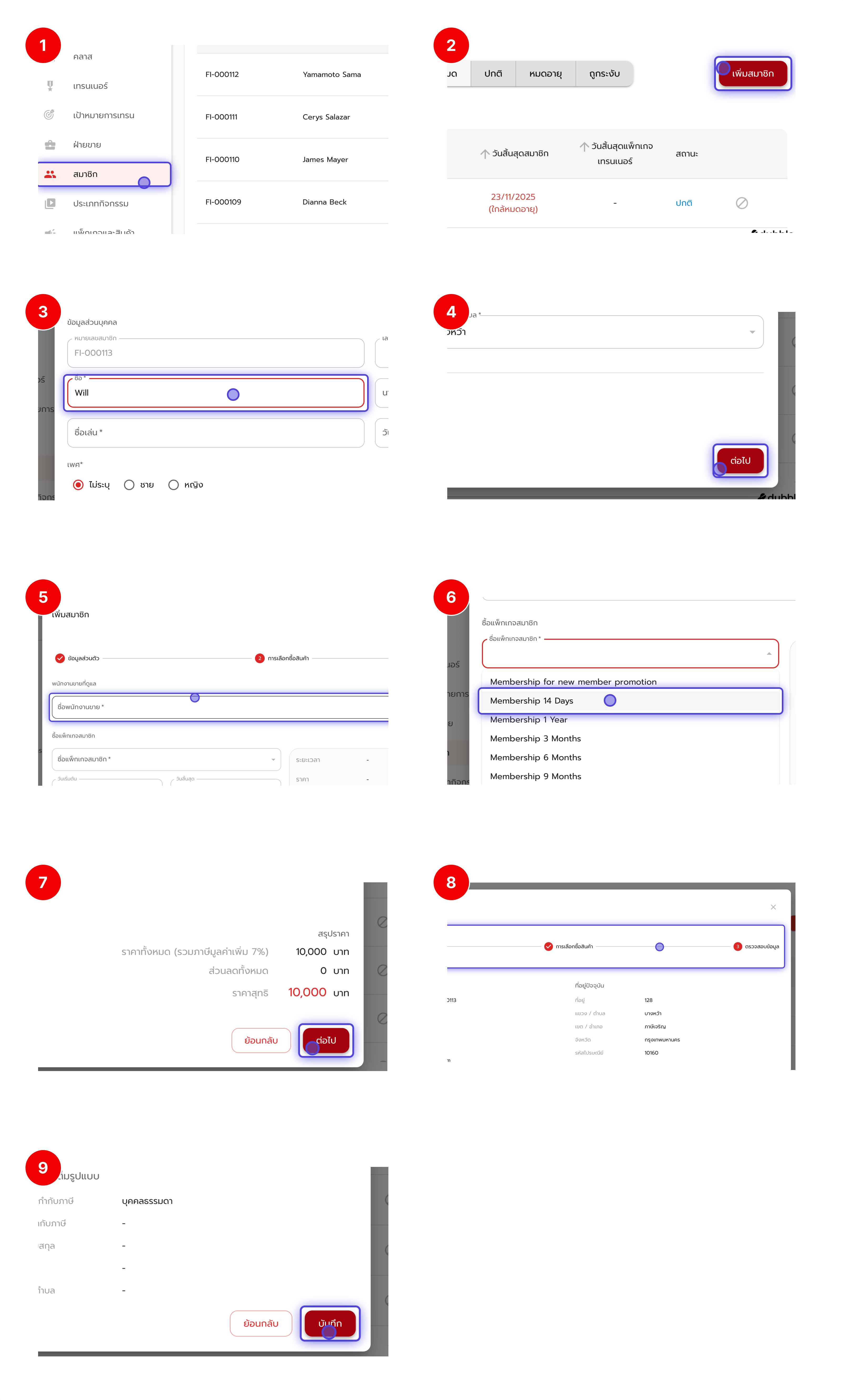 จากแถบเมนูด้านซ้ายของหน้าจอ ให้คลิกเลือก “สมาชิก” เพื่อเข้าสู่หน้ารายชื่อสมาชิกทั้งหมดในระบบ
ที่มุมขวาบนของหน้ารายชื่อสมาชิก ให้คลิกปุ่ม “เพิ่มสมาชิก” เพื่อเริ่มกระบวนการเพิ่มข้อมูลสมาชิกใหม่
ระบบจะเปิดหน้ากรอกข้อมูลส่วนตัว เช่น
ชื่อ-นามสกุล, วันเดือนปีเกิด, เพศ, หมายเลขโทรศัพท์, ที่อยู่ และรายละเอียดอื่น ๆ ที่เกี่ยวข้อง
เมื่อกรอกครบแล้วให้คลิก “ต่อไป” เพื่อดำเนินการในขั้นตอนถัดไป
ระบุชื่อพนักงานขายที่ดูแลสมาชิก และเลือกชื่อแพ็กเกจสมาชิกจากรายการ เช่น “Membership 14 Days”, “Membership 3 Months” หรือ “Membership 1 Year”
ระบบจะแสดงระยะเวลาเริ่มต้น–สิ้นสุด พร้อมราคาสุทธิ จากนั้นคลิก “ต่อไป”
ตรวจสอบความถูกต้องของข้อมูลทั้งหมด ทั้งข้อมูลส่วนตัวและแพ็กเกจที่เลือก หากข้อมูลครบถ้วนและถูกต้อง ให้คลิก “บันทึก” เพื่อยืนยันการเพิ่มสมาชิก
เมื่อบันทึกสำเร็จ ระบบจะเพิ่มสมาชิกใหม่เข้าสู่ฐานข้อมูล และแสดงในรายชื่อสมาชิกพร้อมสถานะการใช้งานทันที
จากแถบเมนูด้านซ้ายของหน้าจอ ให้คลิกเลือก “สมาชิก” เพื่อเข้าสู่หน้ารายชื่อสมาชิกทั้งหมดในระบบ
ที่มุมขวาบนของหน้ารายชื่อสมาชิก ให้คลิกปุ่ม “เพิ่มสมาชิก” เพื่อเริ่มกระบวนการเพิ่มข้อมูลสมาชิกใหม่
ระบบจะเปิดหน้ากรอกข้อมูลส่วนตัว เช่น
ชื่อ-นามสกุล, วันเดือนปีเกิด, เพศ, หมายเลขโทรศัพท์, ที่อยู่ และรายละเอียดอื่น ๆ ที่เกี่ยวข้อง
เมื่อกรอกครบแล้วให้คลิก “ต่อไป” เพื่อดำเนินการในขั้นตอนถัดไป
ระบุชื่อพนักงานขายที่ดูแลสมาชิก และเลือกชื่อแพ็กเกจสมาชิกจากรายการ เช่น “Membership 14 Days”, “Membership 3 Months” หรือ “Membership 1 Year”
ระบบจะแสดงระยะเวลาเริ่มต้น–สิ้นสุด พร้อมราคาสุทธิ จากนั้นคลิก “ต่อไป”
ตรวจสอบความถูกต้องของข้อมูลทั้งหมด ทั้งข้อมูลส่วนตัวและแพ็กเกจที่เลือก หากข้อมูลครบถ้วนและถูกต้อง ให้คลิก “บันทึก” เพื่อยืนยันการเพิ่มสมาชิก
เมื่อบันทึกสำเร็จ ระบบจะเพิ่มสมาชิกใหม่เข้าสู่ฐานข้อมูล และแสดงในรายชื่อสมาชิกพร้อมสถานะการใช้งานทันที