> ## Documentation Index
> Fetch the complete documentation index at: https://docs.fitup.health/llms.txt
> Use this file to discover all available pages before exploring further.
# วิธีแก้ไขข้อมูลสมาชิกฟิตเนส (Edit a Member)
> เมื่อต้องการปรับแก้ข้อมูลส่วนตัวของสมาชิก เช่น ชื่อ เบอร์โทร วันเกิด หรือข้อมูลอื่น ๆ ผู้ดูแลสามารถดำเนินการแก้ไขได้ง่ายภายในระบบ FitUP Manager ตามขั้นตอนดังนี้
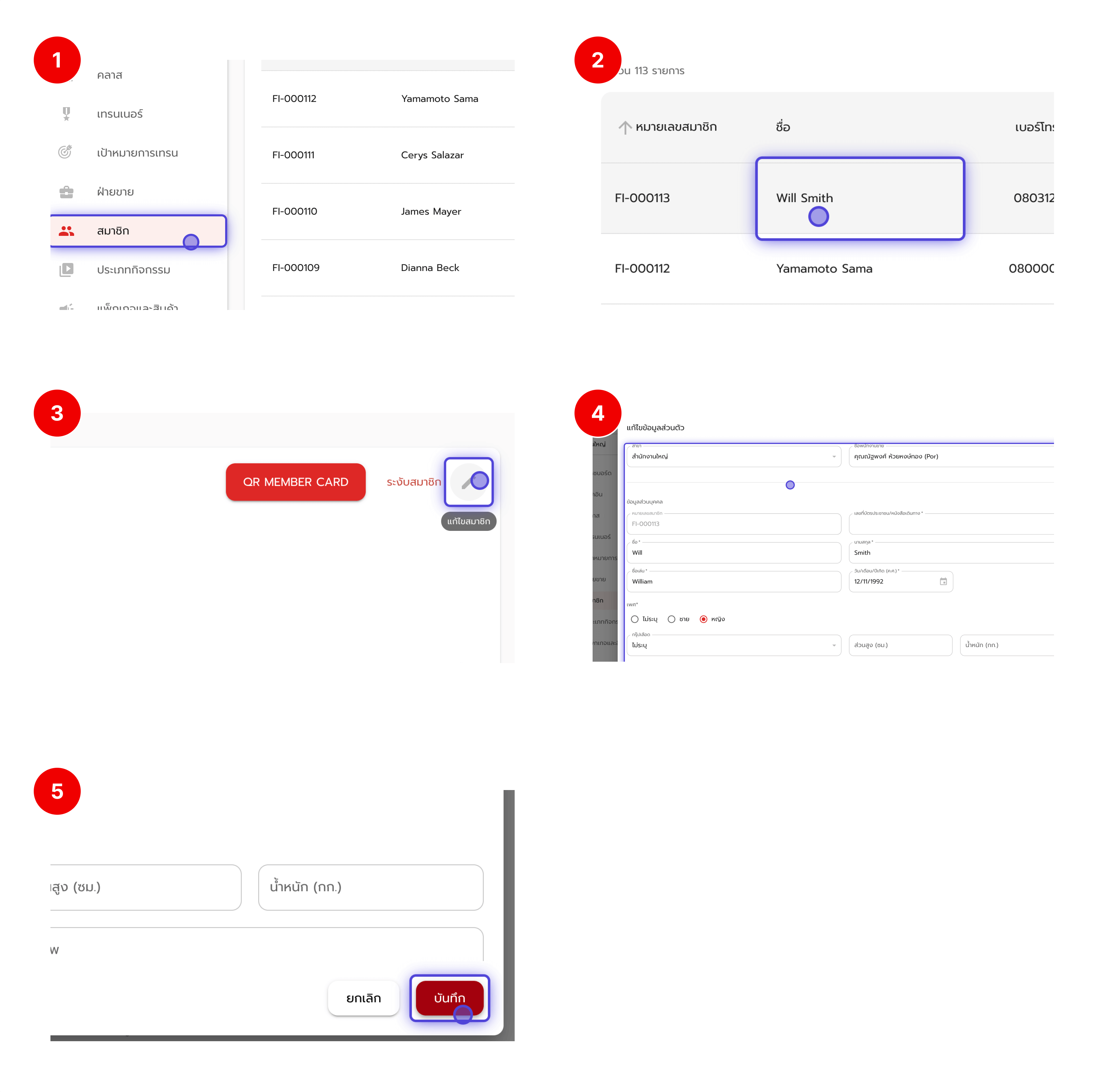 จากแถบเมนูด้านซ้ายของหน้าจอ ให้คลิกที่เมนู “สมาชิก” เพื่อเข้าสู่หน้ารายชื่อสมาชิกทั้งหมดในระบบ
จากรายการสมาชิกทั้งหมด ให้คลิกชื่อของสมาชิกที่ต้องการแก้ไข เพื่อเปิดหน้าข้อมูลของสมาชิกคนนั้น
เมื่ออยู่ในหน้าข้อมูลสมาชิก ให้คลิกที่ปุ่ม “แก้ไขสมาชิก” ที่มุมขวาบนของหน้าจอ เพื่อเข้าสู่โหมดแก้ไขข้อมูลส่วนตัว
กรอกหรือปรับแก้ข้อมูลสมาชิก เช่น ชื่อ-นามสกุล วันเดือนปีเกิด เบอร์โทรศัพท์ เพศ อาชีพ หรือข้อมูลอื่น ๆ ที่จำเป็นให้ถูกต้องและเป็นปัจจุบัน
หลังจากตรวจสอบข้อมูลเรียบร้อยแล้ว ให้คลิกปุ่ม “บันทึก” เพื่อบันทึกการเปลี่ยนแปลง ข้อมูลของสมาชิกจะถูกอัปเดตในระบบทันที
**หมายเหตุ**
* เมื่อบันทึกสำเร็จ ระบบจะอัปเดตข้อมูลใหม่ของสมาชิก และสามารถดูรายละเอียดล่าสุดได้จากหน้าโปรไฟล์สมาชิก
จากแถบเมนูด้านซ้ายของหน้าจอ ให้คลิกที่เมนู “สมาชิก” เพื่อเข้าสู่หน้ารายชื่อสมาชิกทั้งหมดในระบบ
จากรายการสมาชิกทั้งหมด ให้คลิกชื่อของสมาชิกที่ต้องการแก้ไข เพื่อเปิดหน้าข้อมูลของสมาชิกคนนั้น
เมื่ออยู่ในหน้าข้อมูลสมาชิก ให้คลิกที่ปุ่ม “แก้ไขสมาชิก” ที่มุมขวาบนของหน้าจอ เพื่อเข้าสู่โหมดแก้ไขข้อมูลส่วนตัว
กรอกหรือปรับแก้ข้อมูลสมาชิก เช่น ชื่อ-นามสกุล วันเดือนปีเกิด เบอร์โทรศัพท์ เพศ อาชีพ หรือข้อมูลอื่น ๆ ที่จำเป็นให้ถูกต้องและเป็นปัจจุบัน
หลังจากตรวจสอบข้อมูลเรียบร้อยแล้ว ให้คลิกปุ่ม “บันทึก” เพื่อบันทึกการเปลี่ยนแปลง ข้อมูลของสมาชิกจะถูกอัปเดตในระบบทันที
**หมายเหตุ**
* เมื่อบันทึกสำเร็จ ระบบจะอัปเดตข้อมูลใหม่ของสมาชิก และสามารถดูรายละเอียดล่าสุดได้จากหน้าโปรไฟล์สมาชิก