> ## Documentation Index
> Fetch the complete documentation index at: https://docs.fitup.health/llms.txt
> Use this file to discover all available pages before exploring further.
# วิธีสร้างการนัดหมายเทรนนิ่ง (Appointment)
> เมนู เทรนเนอร์ (Trainer) ใช้สำหรับจัดการข้อมูลเทรนเนอร์ทั้งหมดในฟิตเนส รวมถึงการสร้างและจัดการ ตารางนัดหมายเทรนนิ่ง (Appointment) ให้กับสมาชิก เพื่อให้เทรนเนอร์สามารถติดตามตารางการสอนและจัดการเวลาการเทรนส่วนตัวได้อย่างมีประสิทธิภาพ
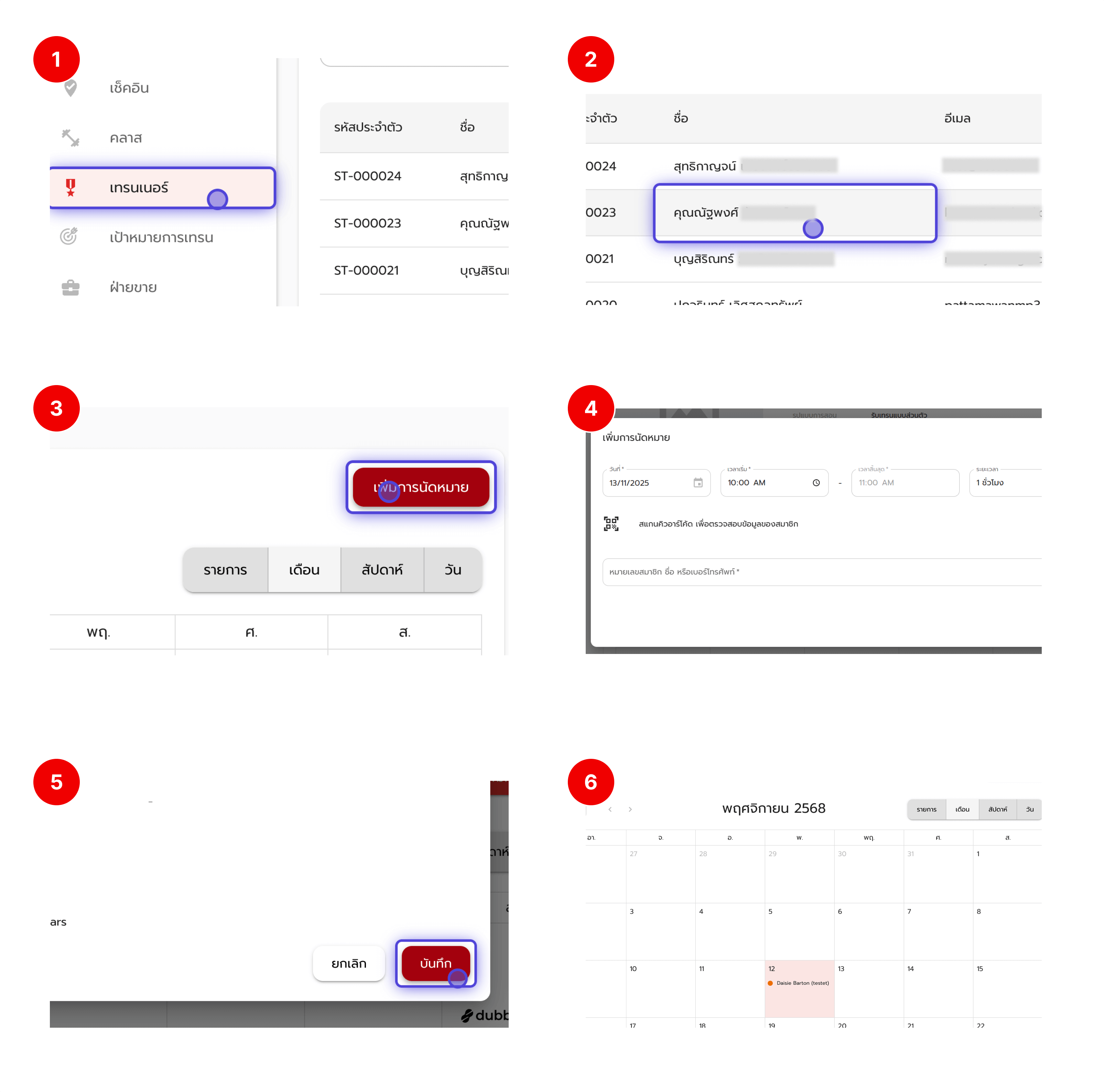 ไปที่เมนู **เทรนเนอร์** จากแถบเมนูด้านซ้าย ระบบจะแสดงรายชื่อเทรนเนอร์ทั้งหมด พร้อมรหัสประจำตัวและข้อมูลติดต่อ
เลือกเทรนเนอร์ที่ต้องการสร้างการนัดหมาย โดยคลิกที่ชื่อเทรนเนอร์ เพื่อเข้าสู่หน้าข้อมูลรายละเอียดของเทรนเนอร์คนนั้น
ภายในหน้ารายละเอียดเทรนเนอร์ ไปที่แท็บ **ตารางเวลา (Schedule)** แล้วคลิกปุ่ม **เพิ่มการนัดหมาย** ที่มุมขวาบนของหน้าจอ
กรอกข้อมูลรายละเอียดการนัดหมาย ได้แก่
* **ชื่อสมาชิก** ที่ต้องการเทรน (เลือกจากรายชื่อสมาชิกในระบบ)
* **วันที่และเวลา** ที่ต้องการนัดหมาย
* **รายละเอียดเพิ่มเติม** เช่น เป้าหมายการเทรน หรือสถานที่เทรน
ตรวจสอบความถูกต้องของข้อมูลทั้งหมด จากนั้นคลิกปุ่ม **บันทึก** เพื่อยืนยันการสร้างการนัดหมาย เมื่อบันทึกสำเร็จ การนัดหมายจะปรากฏในปฏิทินเทรนเนอร์ โดยแสดงวันที่และชื่อสมาชิกที่นัดหมายไว้ในระบบทันที
ไปที่เมนู **เทรนเนอร์** จากแถบเมนูด้านซ้าย ระบบจะแสดงรายชื่อเทรนเนอร์ทั้งหมด พร้อมรหัสประจำตัวและข้อมูลติดต่อ
เลือกเทรนเนอร์ที่ต้องการสร้างการนัดหมาย โดยคลิกที่ชื่อเทรนเนอร์ เพื่อเข้าสู่หน้าข้อมูลรายละเอียดของเทรนเนอร์คนนั้น
ภายในหน้ารายละเอียดเทรนเนอร์ ไปที่แท็บ **ตารางเวลา (Schedule)** แล้วคลิกปุ่ม **เพิ่มการนัดหมาย** ที่มุมขวาบนของหน้าจอ
กรอกข้อมูลรายละเอียดการนัดหมาย ได้แก่
* **ชื่อสมาชิก** ที่ต้องการเทรน (เลือกจากรายชื่อสมาชิกในระบบ)
* **วันที่และเวลา** ที่ต้องการนัดหมาย
* **รายละเอียดเพิ่มเติม** เช่น เป้าหมายการเทรน หรือสถานที่เทรน
ตรวจสอบความถูกต้องของข้อมูลทั้งหมด จากนั้นคลิกปุ่ม **บันทึก** เพื่อยืนยันการสร้างการนัดหมาย เมื่อบันทึกสำเร็จ การนัดหมายจะปรากฏในปฏิทินเทรนเนอร์ โดยแสดงวันที่และชื่อสมาชิกที่นัดหมายไว้ในระบบทันที