> ## Documentation Index
> Fetch the complete documentation index at: https://docs.fitup.health/llms.txt
> Use this file to discover all available pages before exploring further.
# วิธีเพิ่มสินค้า (Add Product)
> ฟีเจอร์ “สินค้า” ใช้สำหรับบันทึกและจัดการสินค้าภายในฟิตเนส เช่น น้ำดื่ม เสื้อกีฬา ถุงเท้า หรืออุปกรณ์เสริมต่าง ๆ เพื่อให้พนักงานสามารถขายสินค้าและบันทึกข้อมูลได้สะดวกภายในระบบเดียว
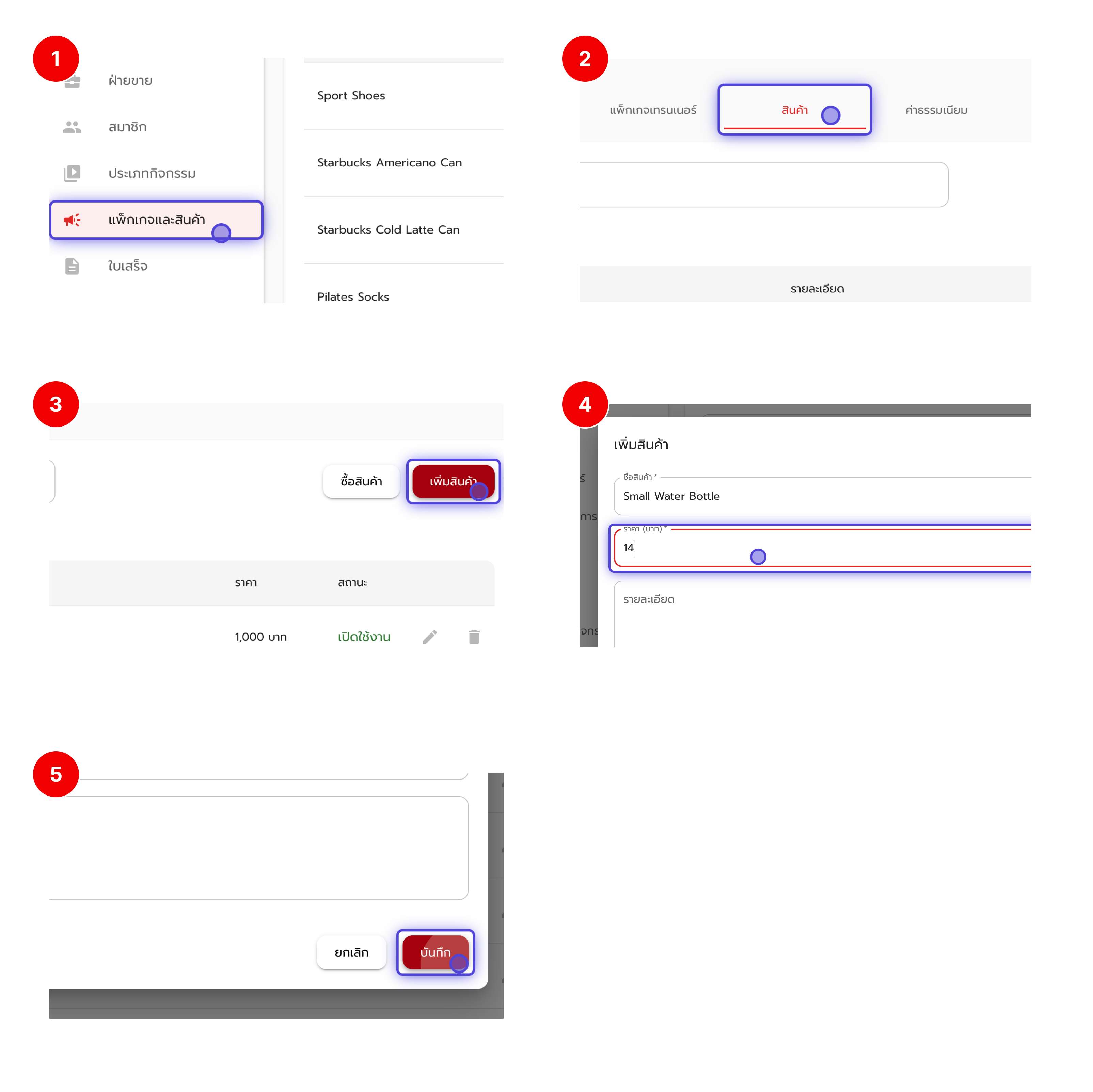 * จากแถบเมนูด้านซ้ายของหน้าจอ ให้คลิกที่เมนู **“แพ็กเกจและสินค้า”**
* ระบบจะแสดงรายการทั้งหมดที่มีทั้งแพ็กเกจสมาชิก, แพ็กเกจเทรนเนอร์ และสินค้า
* คลิกที่แท็บ **“สินค้า”** บริเวณด้านบนของหน้าจอ
* ระบบจะแสดงรายการสินค้าที่มีอยู่ทั้งหมดในระบบ
* ที่มุมขวาบนของหน้าจอ ให้คลิกที่ปุ่ม **“เพิ่มสินค้า”**
* ระบบจะเปิดหน้าต่าง “เพิ่มสินค้า” เพื่อให้กรอกรายละเอียดสินค้าใหม่
ในหน้าต่าง “เพิ่มสินค้า” ให้กรอกข้อมูลดังนี้:
1. **ชื่อสินค้า** – เช่น *Small Water Bottle*, *T-shirt Sport*, *Pilates Socks*
2. **ราคา (บาท)** – ใส่ราคาขายของสินค้า เช่น *149 บาท*
3. **รายละเอียดสินค้า (ถ้ามี)** – เช่น *ขวดน้ำขนาด 500 มล. BPA-Free เหมาะสำหรับพกพาออกกำลังกาย*
เมื่อกรอกข้อมูลครบแล้ว ตรวจสอบความถูกต้องก่อนดำเนินการต่อ
* กดปุ่ม **“บันทึก”** เพื่อยืนยันการเพิ่มสินค้าใหม่เข้าสู่ระบบ
* สินค้าที่เพิ่มจะปรากฏในรายการพร้อมสถานะ **“เปิดใช้งาน”** ทันที
### **หมายเหตุ**
* สินค้าทุกชิ้นที่บันทึกจะมีใบเสร็จอย่างย่อ เพื่อสามารถส่งให้กับลูกค้าได้
* จากแถบเมนูด้านซ้ายของหน้าจอ ให้คลิกที่เมนู **“แพ็กเกจและสินค้า”**
* ระบบจะแสดงรายการทั้งหมดที่มีทั้งแพ็กเกจสมาชิก, แพ็กเกจเทรนเนอร์ และสินค้า
* คลิกที่แท็บ **“สินค้า”** บริเวณด้านบนของหน้าจอ
* ระบบจะแสดงรายการสินค้าที่มีอยู่ทั้งหมดในระบบ
* ที่มุมขวาบนของหน้าจอ ให้คลิกที่ปุ่ม **“เพิ่มสินค้า”**
* ระบบจะเปิดหน้าต่าง “เพิ่มสินค้า” เพื่อให้กรอกรายละเอียดสินค้าใหม่
ในหน้าต่าง “เพิ่มสินค้า” ให้กรอกข้อมูลดังนี้:
1. **ชื่อสินค้า** – เช่น *Small Water Bottle*, *T-shirt Sport*, *Pilates Socks*
2. **ราคา (บาท)** – ใส่ราคาขายของสินค้า เช่น *149 บาท*
3. **รายละเอียดสินค้า (ถ้ามี)** – เช่น *ขวดน้ำขนาด 500 มล. BPA-Free เหมาะสำหรับพกพาออกกำลังกาย*
เมื่อกรอกข้อมูลครบแล้ว ตรวจสอบความถูกต้องก่อนดำเนินการต่อ
* กดปุ่ม **“บันทึก”** เพื่อยืนยันการเพิ่มสินค้าใหม่เข้าสู่ระบบ
* สินค้าที่เพิ่มจะปรากฏในรายการพร้อมสถานะ **“เปิดใช้งาน”** ทันที
### **หมายเหตุ**
* สินค้าทุกชิ้นที่บันทึกจะมีใบเสร็จอย่างย่อ เพื่อสามารถส่งให้กับลูกค้าได้