> ## Documentation Index
> Fetch the complete documentation index at: https://docs.fitup.health/llms.txt
> Use this file to discover all available pages before exploring further.
# วิธีเพิ่ม/แก้ไขค่าธรรมเนียม
> ฟีเจอร์ “ค่าธรรมเนียม” ใช้สำหรับกำหนดอัตราค่าธรรมเนียมเป็นเปอร์เซ็นต์ (%) สำหรับการชำระเงินผ่านบัตรเครดิตของธนาคาร/สถาบันการเงินต่างๆ
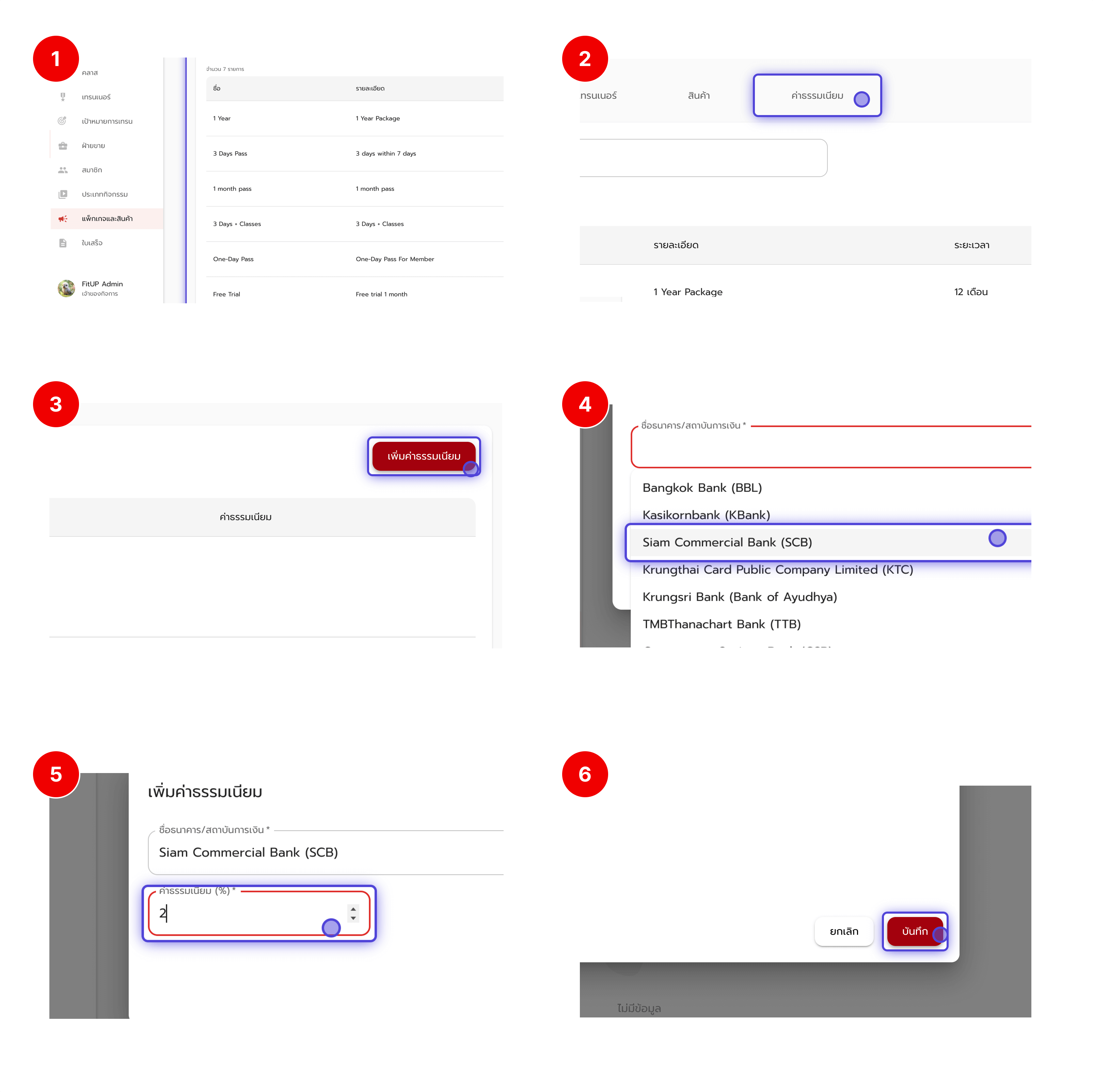 จากแถบเมนูหลักของระบบ ให้คลิกที่เมนู **“ค่าธรรมเนียม”** (มักจะอยู่ถัดจากเมนู "สินค้า") ระบบจะแสดงรายการค่าธรรมเนียมบัตรเครดิตที่ถูกตั้งค่าไว้ทั้งหมด
ที่มุมขวาบนของหน้าจอรายการค่าธรรมเนียม ให้คลิกที่ปุ่ม **“เพิ่มค่าธรรมเนียม”** (ปุ่มสีแดง) ระบบจะเปิดหน้าต่าง **“เพิ่มค่าธรรมเนียม”** เพื่อให้กรอกรายละเอียด
ในหน้าต่าง **“เพิ่มค่าธรรมเนียม”** ให้กรอกข้อมูลดังนี้:
* **ชื่อธนาคาร/สถาบันการเงิน** – เลือกธนาคารจากรายการที่มี เช่น Siam Commercial Bank, Kasikorn Bank (รายการนี้มักจะผูกกับระบบชำระเงินของฟิตเนส)
* **ค่าธรรมเนียม (%)** – ใส่ตัวเลขเปอร์เซ็นต์ค่าธรรมเนียมที่ต้องการเรียกเก็บ เช่น กรอก **"2"** หากต้องการคิดค่าธรรมเนียม 2% เมื่อกรอกข้อมูลครบแล้ว ตรวจสอบความถูกต้องก่อนดำเนินการต่อ
กดปุ่ม **“บันทึก”** เพื่อยืนยันการตั้งค่าค่าธรรมเนียมใหม่เข้าสู่ระบบ ค่าธรรมเนียมที่เพิ่มจะปรากฏในรายการทันทีและพร้อมใช้งานในขั้นตอนการชำระเงิน
### **สำหรับการแก้ไขค่าธรรมเนียมที่มีอยู่:**
* ให้คลิกที่ **ไอคอนแก้ไข (รูปดินสอ)** ที่อยู่ข้างรายการค่าธรรมเนียมที่ต้องการในหน้าหลัก
* ระบบจะเปิดหน้าต่าง **“แก้ไขค่าธรรมเนียม”** ซึ่งผู้ใช้สามารถปรับเปลี่ยน **"ชื่อธนาคาร/สถาบันการเงิน"** และ **"ค่าธรรมเนียม (%)"** ได้
* จากนั้นคลิก **"บันทึก"** เพื่ออัปเดตข้อมูล
**หมายเหตุ** ค่าธรรมเนียมที่ตั้งไว้จะถูกนำไปใช้โดยอัตโนมัติเมื่อพนักงานเลือกวิธีการชำระเงินด้วยบัตรเครดิตของธนาคารนั้น ๆ ในระหว่างการทำรายการขาย
จากแถบเมนูหลักของระบบ ให้คลิกที่เมนู **“ค่าธรรมเนียม”** (มักจะอยู่ถัดจากเมนู "สินค้า") ระบบจะแสดงรายการค่าธรรมเนียมบัตรเครดิตที่ถูกตั้งค่าไว้ทั้งหมด
ที่มุมขวาบนของหน้าจอรายการค่าธรรมเนียม ให้คลิกที่ปุ่ม **“เพิ่มค่าธรรมเนียม”** (ปุ่มสีแดง) ระบบจะเปิดหน้าต่าง **“เพิ่มค่าธรรมเนียม”** เพื่อให้กรอกรายละเอียด
ในหน้าต่าง **“เพิ่มค่าธรรมเนียม”** ให้กรอกข้อมูลดังนี้:
* **ชื่อธนาคาร/สถาบันการเงิน** – เลือกธนาคารจากรายการที่มี เช่น Siam Commercial Bank, Kasikorn Bank (รายการนี้มักจะผูกกับระบบชำระเงินของฟิตเนส)
* **ค่าธรรมเนียม (%)** – ใส่ตัวเลขเปอร์เซ็นต์ค่าธรรมเนียมที่ต้องการเรียกเก็บ เช่น กรอก **"2"** หากต้องการคิดค่าธรรมเนียม 2% เมื่อกรอกข้อมูลครบแล้ว ตรวจสอบความถูกต้องก่อนดำเนินการต่อ
กดปุ่ม **“บันทึก”** เพื่อยืนยันการตั้งค่าค่าธรรมเนียมใหม่เข้าสู่ระบบ ค่าธรรมเนียมที่เพิ่มจะปรากฏในรายการทันทีและพร้อมใช้งานในขั้นตอนการชำระเงิน
### **สำหรับการแก้ไขค่าธรรมเนียมที่มีอยู่:**
* ให้คลิกที่ **ไอคอนแก้ไข (รูปดินสอ)** ที่อยู่ข้างรายการค่าธรรมเนียมที่ต้องการในหน้าหลัก
* ระบบจะเปิดหน้าต่าง **“แก้ไขค่าธรรมเนียม”** ซึ่งผู้ใช้สามารถปรับเปลี่ยน **"ชื่อธนาคาร/สถาบันการเงิน"** และ **"ค่าธรรมเนียม (%)"** ได้
* จากนั้นคลิก **"บันทึก"** เพื่ออัปเดตข้อมูล
**หมายเหตุ** ค่าธรรมเนียมที่ตั้งไว้จะถูกนำไปใช้โดยอัตโนมัติเมื่อพนักงานเลือกวิธีการชำระเงินด้วยบัตรเครดิตของธนาคารนั้น ๆ ในระหว่างการทำรายการขาย