> ## Documentation Index
> Fetch the complete documentation index at: https://docs.fitup.health/llms.txt
> Use this file to discover all available pages before exploring further.
> ระบบจัดการฟิตเนสอนุญาตให้ผู้ดูแลเพิ่มและแก้ไขข้อมูลเทรนเนอร์ เพื่อระบุประเภทการทำงาน ตารางเวลาสอน และข้อมูลเฉพาะทางของเทรนเนอร์แต่ละคน
# วิธีเพิ่มข้อมูลของผู้สอนเทรนเนอร์ (Trainer Profile)
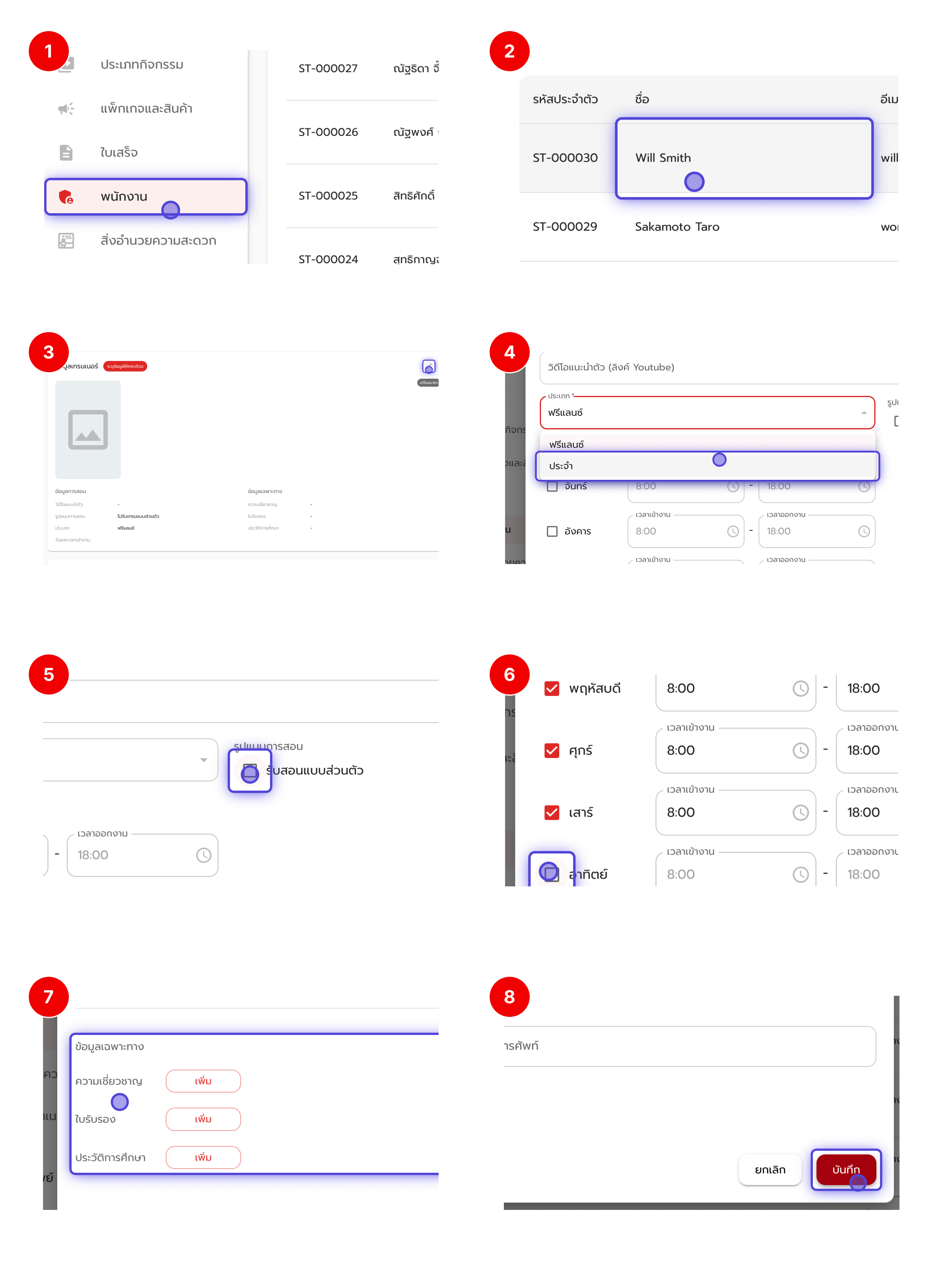 จากเมนูด้านซ้ายของระบบ ให้คลิกที่ **“พนักงาน”** เพื่อเปิดหน้ารายชื่อพนักงานทั้งหมด
คลิกชื่อพนักงานที่ต้องการ เพื่อเข้าสู่หน้าโปรไฟล์พนักงาน
ในหน้าโปรไฟล์ ให้เลื่อนลงมาที่ส่วน \*\*“ข้อมูลเทรนเนอร์” \*\*จากนั้นคลิกปุ่ม **“แก้ไขสมาชิก”** ที่มุมขวาบนของกล่องข้อมูล
ในหน้ากรอกข้อมูล ให้ระบุรายละเอียดดังนี้
* **ประเภท (Type):** เลือก *ฟรีแลนซ์* หรือ *ประจำ*
* **รูปแบบการสอน (Teaching Mode):** หากเทรนเนอร์รับสอนส่วนตัว ให้ติ๊กที่ **“รับสอนแบบส่วนตัว”**
* **วิดีโอแนะนำตัว:** วางลิงก์ YouTube เพื่อใช้แสดงในหน้าข้อมูลเทรนเนอร์
เลือกวันที่เทรนเนอร์สอน เช่น สอนเฉพาะวันพฤหัสบดี-อาทิตย์ จากนั้นระบุเวลาเข้า-ออกงาน เช่น *8:00 - 18:00*
ในส่วน **“ข้อมูลเฉพาะทาง”** สามารถคลิกปุ่ม **“เพิ่ม”** เพื่อบันทึกข้อมูล เช่น
* **ความเชี่ยวชาญ (Expertise):** เช่น โยคะ, เวทเทรนนิ่ง
* **ใบรับรอง (Certificates):** เช่น ACE, NASM
* **ประวัติการศึกษา (Education):** เช่น ปริญญาสาขาพลศึกษา
เมื่อกรอกข้อมูลครบถ้วน ให้คลิกปุ่ม \*\*“บันทึก” \*\*ระบบจะอัปเดตข้อมูลเทรนเนอร์และแสดงผลในหน้าโปรไฟล์ทันที
จากเมนูด้านซ้ายของระบบ ให้คลิกที่ **“พนักงาน”** เพื่อเปิดหน้ารายชื่อพนักงานทั้งหมด
คลิกชื่อพนักงานที่ต้องการ เพื่อเข้าสู่หน้าโปรไฟล์พนักงาน
ในหน้าโปรไฟล์ ให้เลื่อนลงมาที่ส่วน \*\*“ข้อมูลเทรนเนอร์” \*\*จากนั้นคลิกปุ่ม **“แก้ไขสมาชิก”** ที่มุมขวาบนของกล่องข้อมูล
ในหน้ากรอกข้อมูล ให้ระบุรายละเอียดดังนี้
* **ประเภท (Type):** เลือก *ฟรีแลนซ์* หรือ *ประจำ*
* **รูปแบบการสอน (Teaching Mode):** หากเทรนเนอร์รับสอนส่วนตัว ให้ติ๊กที่ **“รับสอนแบบส่วนตัว”**
* **วิดีโอแนะนำตัว:** วางลิงก์ YouTube เพื่อใช้แสดงในหน้าข้อมูลเทรนเนอร์
เลือกวันที่เทรนเนอร์สอน เช่น สอนเฉพาะวันพฤหัสบดี-อาทิตย์ จากนั้นระบุเวลาเข้า-ออกงาน เช่น *8:00 - 18:00*
ในส่วน **“ข้อมูลเฉพาะทาง”** สามารถคลิกปุ่ม **“เพิ่ม”** เพื่อบันทึกข้อมูล เช่น
* **ความเชี่ยวชาญ (Expertise):** เช่น โยคะ, เวทเทรนนิ่ง
* **ใบรับรอง (Certificates):** เช่น ACE, NASM
* **ประวัติการศึกษา (Education):** เช่น ปริญญาสาขาพลศึกษา
เมื่อกรอกข้อมูลครบถ้วน ให้คลิกปุ่ม \*\*“บันทึก” \*\*ระบบจะอัปเดตข้อมูลเทรนเนอร์และแสดงผลในหน้าโปรไฟล์ทันที