> ## Documentation Index
> Fetch the complete documentation index at: https://docs.fitup.health/llms.txt
> Use this file to discover all available pages before exploring further.
# วิธีการจองสิ่งอำนวยความสะดวก (Facility Booking)
> สมาชิกสามารถทำการจองห้องซาวน่า สนามกีฬา หรือสิ่งอำนวยความสะดวกต่าง ๆ ผ่าน LINE OA ได้อย่างง่ายดาย โดยระบบจะบันทึกประวัติการใช้งานให้ทันทีที่ทำรายการเสร็จ
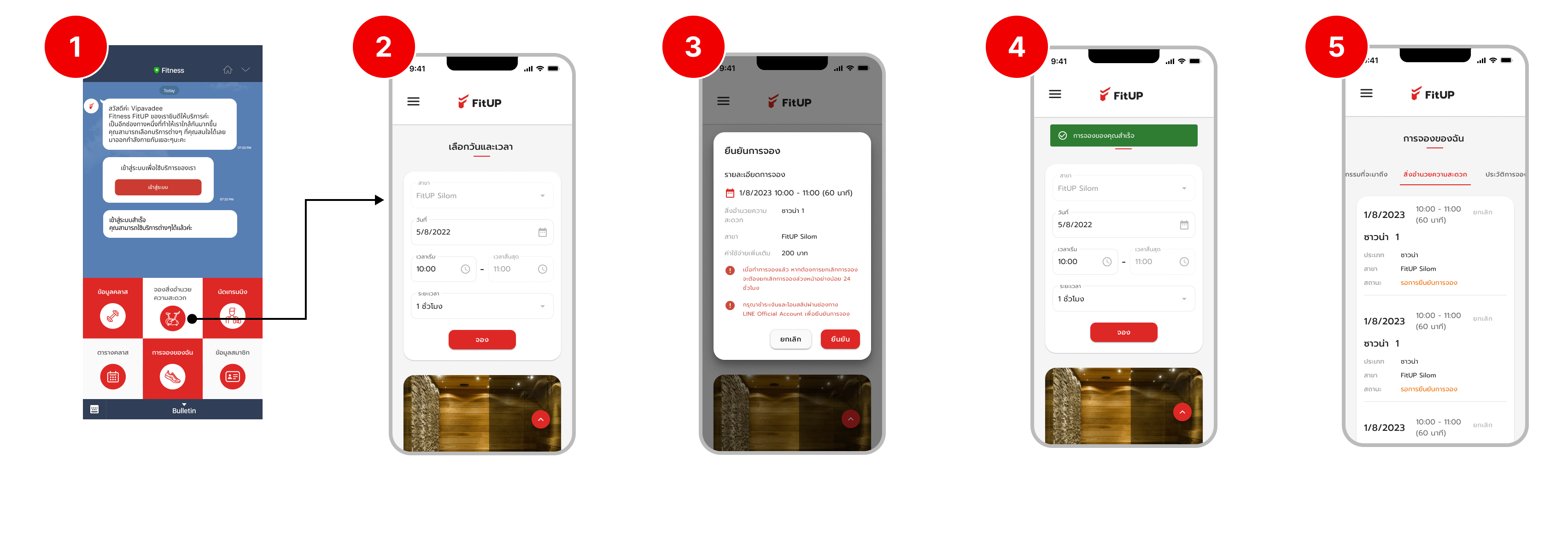 * เปิดหน้าแชต LINE OA ของฟิตเนส
* เลือกเมนู **“จองสิ่งอำนวยความสะดวก” (Facility Booking)**
* ระบบจะนำคุณเข้าสู่หน้าเลือกประเภทสิ่งอำนวยความสะดวก เมนูใน LINE OA ของแต่ละฟิตเนสอาจมี **กราฟิกและสีที่แตกต่างกัน** ตามแบรนด์ของแต่ละสาขา แต่รูปแบบการใช้งานเหมือนกันทุกที่
* เลือก **สาขา** ที่ต้องการใช้งาน
* เลือก **วันที่** ที่ต้องการใช้งาน
* เลือก **เวลาเริ่มต้น – เวลาสิ้นสุด**
* เลือกระยะเวลาใช้งาน (เช่น 1 ชั่วโมง)
* จากนั้นกดปุ่ม **“จอง”**
จะมีหน้าต่างสรุปข้อมูล เช่น ชื่อสิ่งอำนวยความสะดวก, สาขาที่จะเข้าใช้บริการ, วันและเวลาที่จะเข้าใช้บริการ, ค่าธรรมเนียม (ถ้ามี) หรือ เงื่อนไขการจอง / การยกเลิก หากถูกต้อง กด **“ยืนยัน”**
* ระบบจะแสดงแถบสถานะสีเขียวว่า **“การจองของคุณสำเร็จ”**
* สิ่งอำนวยความสะดวกในเวลานั้นจะถูกล็อกไว้สำหรับคุณทันที
* เลือกเมนู **“การจองของฉัน”** จะพบรายการจองสิ่งอำนวยความสะดวกที่เพิ่งทำไป
* **ในกรณีที่สิ่งอำนวยความสะดวกมีค่าบริการในการเข้าใช้งาน จะมีปุ่มสำหรับ “เพิ่มหลักฐานการชำระเงิน” เพื่อให้ชำระค่าบริการ**
* เปิดหน้าแชต LINE OA ของฟิตเนส
* เลือกเมนู **“จองสิ่งอำนวยความสะดวก” (Facility Booking)**
* ระบบจะนำคุณเข้าสู่หน้าเลือกประเภทสิ่งอำนวยความสะดวก เมนูใน LINE OA ของแต่ละฟิตเนสอาจมี **กราฟิกและสีที่แตกต่างกัน** ตามแบรนด์ของแต่ละสาขา แต่รูปแบบการใช้งานเหมือนกันทุกที่
* เลือก **สาขา** ที่ต้องการใช้งาน
* เลือก **วันที่** ที่ต้องการใช้งาน
* เลือก **เวลาเริ่มต้น – เวลาสิ้นสุด**
* เลือกระยะเวลาใช้งาน (เช่น 1 ชั่วโมง)
* จากนั้นกดปุ่ม **“จอง”**
จะมีหน้าต่างสรุปข้อมูล เช่น ชื่อสิ่งอำนวยความสะดวก, สาขาที่จะเข้าใช้บริการ, วันและเวลาที่จะเข้าใช้บริการ, ค่าธรรมเนียม (ถ้ามี) หรือ เงื่อนไขการจอง / การยกเลิก หากถูกต้อง กด **“ยืนยัน”**
* ระบบจะแสดงแถบสถานะสีเขียวว่า **“การจองของคุณสำเร็จ”**
* สิ่งอำนวยความสะดวกในเวลานั้นจะถูกล็อกไว้สำหรับคุณทันที
* เลือกเมนู **“การจองของฉัน”** จะพบรายการจองสิ่งอำนวยความสะดวกที่เพิ่งทำไป
* **ในกรณีที่สิ่งอำนวยความสะดวกมีค่าบริการในการเข้าใช้งาน จะมีปุ่มสำหรับ “เพิ่มหลักฐานการชำระเงิน” เพื่อให้ชำระค่าบริการ**