> ## Documentation Index
> Fetch the complete documentation index at: https://docs.fitup.health/llms.txt
> Use this file to discover all available pages before exploring further.
# วิธีการเพิ่มลูกค้าใหม่ (Lead)
> ระบบจัดการฟิตเนสของ FitUP ช่วยให้เจ้าหน้าที่สามารถเพิ่มข้อมูลผู้ที่สนใจ (New Lead) เข้าสู่ระบบได้อย่างรวดเร็ว เพื่อการติดตามและบริหารจัดการข้อมูลการขายได้อย่างเป็นระบบ
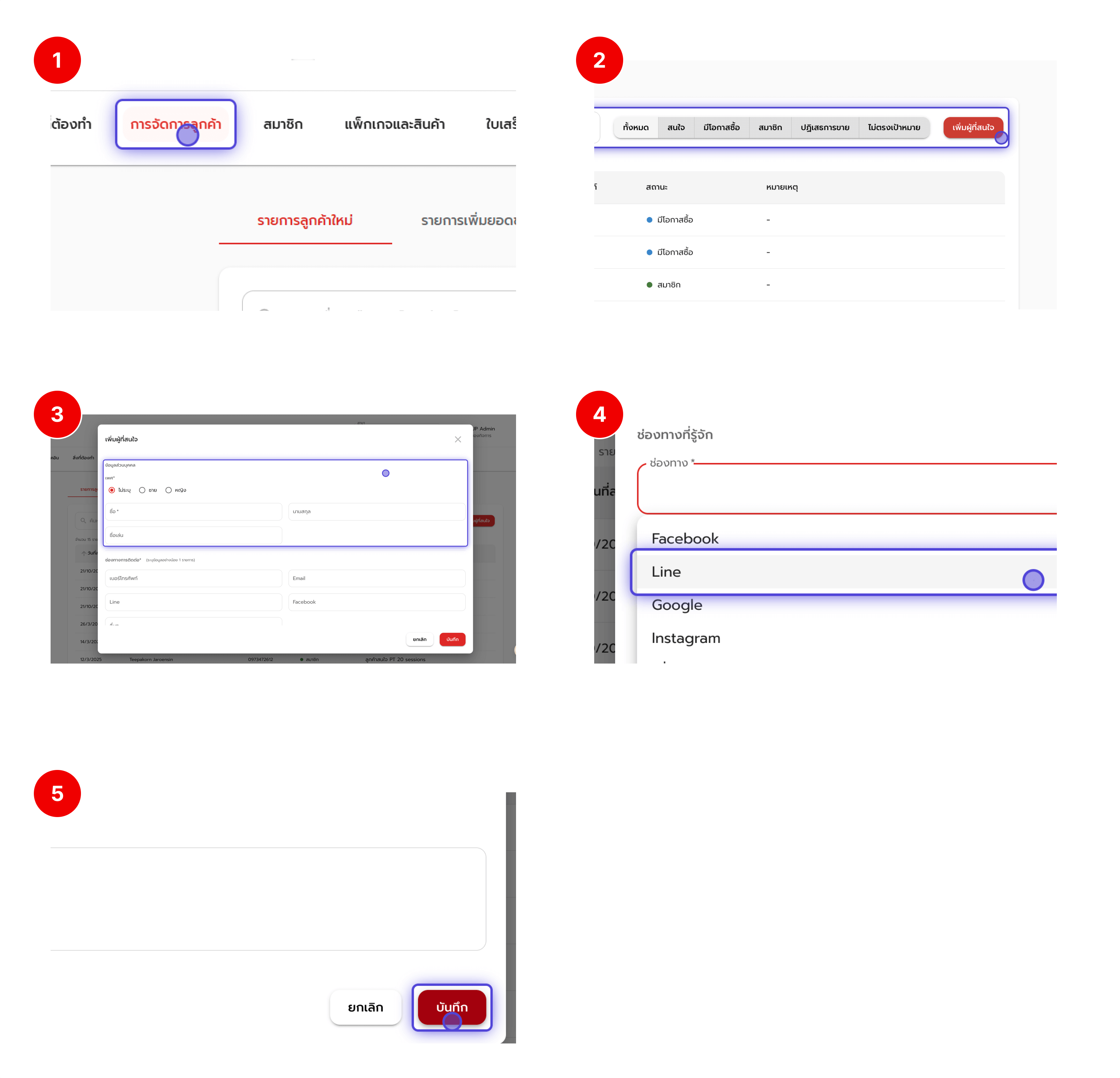 * จากแถบเมนูด้านซ้ายของหน้าจอ ให้คลิกไปที่เมนู **“รายการลูกค้าใหม่”**
* ระบบจะแสดงหน้าจอรายการลูกค้าใหม่ทั้งหมดที่มีอยู่ในปัจจุบัน
* คลิกปุ่ม **“เพิ่มผู้ที่สนใจ”** ที่มุมขวาบนของหน้าจอ
* ระบบจะแสดงหน้าต่างสำหรับกรอกข้อมูลลูกค้าใหม่ (**"เพิ่มผู้ที่สนใจ"**)
* **เพศ**: เลือกเพศของลูกค้า (ไม่ระบุ, ชาย, หรือ หญิง)
* **ชื่อ**: กรอกชื่อจริงของลูกค้า
* **นามสกุล**: กรอกนามสกุลจริงของลูกค้า (ตัวอย่างในภาพคือ "Maneerat")
* **ชื่อเล่น**: กรอกชื่อเล่น (ถ้ามี)
* ในส่วนของ\*\*"ช่องทางการติดต่อ"\*\* ให้กรอกข้อมูลอย่างน้อยหนึ่งช่องทาง:
* **เบอร์โทรศัพท์**: กรอกเบอร์โทรศัพท์ของลูกค้า
* **Email**: กรอกอีเมลของลูกค้า
* **LINE**: กรอก Line ID ของลูกค้า
* **Facebook** หรือ **อื่นๆ**: กรอกช่องทางการติดต่ออื่น ๆ ตามความเหมาะสม
* ในส่วนของ **“ช่องทางที่รู้จัก”** ให้เลือกแหล่งที่มาที่ลูกค้ารู้จักฟิตเนสจากรายการดรอปดาวน์
เลือกวันที่ต้องการติดตามผลลูกค้าใหม่รายนี้จากปฏิทิน เพื่อให้ระบบแจ้งเตือนเจ้าหน้าที่ตามวันและเวลาที่กำหนด
* ตรวจสอบข้อมูลทั้งหมดให้ถูกต้องและครบถ้วน
* คลิกปุ่ม **“บันทึก”** เพื่อยืนยันการเพิ่มข้อมูลลูกค้าใหม่เข้าระบบ
### **ผลลัพธ์หลังจากบันทึกข้อมูล**
* ข้อมูลลูกค้าใหม่จะถูกบันทึกในระบบและปรากฏอยู่ในหน้ารายการ **"ลูกค้าใหม่"**
* ข้อมูล Lead จะพร้อมสำหรับการติดตามผล (Follow-up) ตามวันที่ที่ได้ตั้งค่าไว้ในระบบ
* สามารถคลิกที่ชื่อลูกค้าใหม่เพื่อเข้าสู่หน้าจอรายละเอียดเพื่ออัปเดตสถานะ หรือบันทึกประวัติการติดต่อเพิ่มเติมได้ตลอดเวลา
* จากแถบเมนูด้านซ้ายของหน้าจอ ให้คลิกไปที่เมนู **“รายการลูกค้าใหม่”**
* ระบบจะแสดงหน้าจอรายการลูกค้าใหม่ทั้งหมดที่มีอยู่ในปัจจุบัน
* คลิกปุ่ม **“เพิ่มผู้ที่สนใจ”** ที่มุมขวาบนของหน้าจอ
* ระบบจะแสดงหน้าต่างสำหรับกรอกข้อมูลลูกค้าใหม่ (**"เพิ่มผู้ที่สนใจ"**)
* **เพศ**: เลือกเพศของลูกค้า (ไม่ระบุ, ชาย, หรือ หญิง)
* **ชื่อ**: กรอกชื่อจริงของลูกค้า
* **นามสกุล**: กรอกนามสกุลจริงของลูกค้า (ตัวอย่างในภาพคือ "Maneerat")
* **ชื่อเล่น**: กรอกชื่อเล่น (ถ้ามี)
* ในส่วนของ\*\*"ช่องทางการติดต่อ"\*\* ให้กรอกข้อมูลอย่างน้อยหนึ่งช่องทาง:
* **เบอร์โทรศัพท์**: กรอกเบอร์โทรศัพท์ของลูกค้า
* **Email**: กรอกอีเมลของลูกค้า
* **LINE**: กรอก Line ID ของลูกค้า
* **Facebook** หรือ **อื่นๆ**: กรอกช่องทางการติดต่ออื่น ๆ ตามความเหมาะสม
* ในส่วนของ **“ช่องทางที่รู้จัก”** ให้เลือกแหล่งที่มาที่ลูกค้ารู้จักฟิตเนสจากรายการดรอปดาวน์
เลือกวันที่ต้องการติดตามผลลูกค้าใหม่รายนี้จากปฏิทิน เพื่อให้ระบบแจ้งเตือนเจ้าหน้าที่ตามวันและเวลาที่กำหนด
* ตรวจสอบข้อมูลทั้งหมดให้ถูกต้องและครบถ้วน
* คลิกปุ่ม **“บันทึก”** เพื่อยืนยันการเพิ่มข้อมูลลูกค้าใหม่เข้าระบบ
### **ผลลัพธ์หลังจากบันทึกข้อมูล**
* ข้อมูลลูกค้าใหม่จะถูกบันทึกในระบบและปรากฏอยู่ในหน้ารายการ **"ลูกค้าใหม่"**
* ข้อมูล Lead จะพร้อมสำหรับการติดตามผล (Follow-up) ตามวันที่ที่ได้ตั้งค่าไว้ในระบบ
* สามารถคลิกที่ชื่อลูกค้าใหม่เพื่อเข้าสู่หน้าจอรายละเอียดเพื่ออัปเดตสถานะ หรือบันทึกประวัติการติดต่อเพิ่มเติมได้ตลอดเวลา