> ## Documentation Index
> Fetch the complete documentation index at: https://docs.fitup.health/llms.txt
> Use this file to discover all available pages before exploring further.
# วิธีเพิ่มการติดตามผลลูกค้า (Follow-up)
> ในระบบ FitUP Manager ทีมขายสามารถบันทึกการติดตามผลลูกค้า เพื่อเก็บประวัติการคุย การติดตามสถานะ หรือผลการทดลองใช้บริการได้อย่างเป็นระบบ ข้อมูลการติดตามจะถูกบันทึกในประวัติลูกค้า ทำให้ทีมขายสามารถดูย้อนหลังและวางแผนการติดตามครั้งถัดไปได้ง่ายขึ้นมาก โดยขั้นตอนมีดังนี้
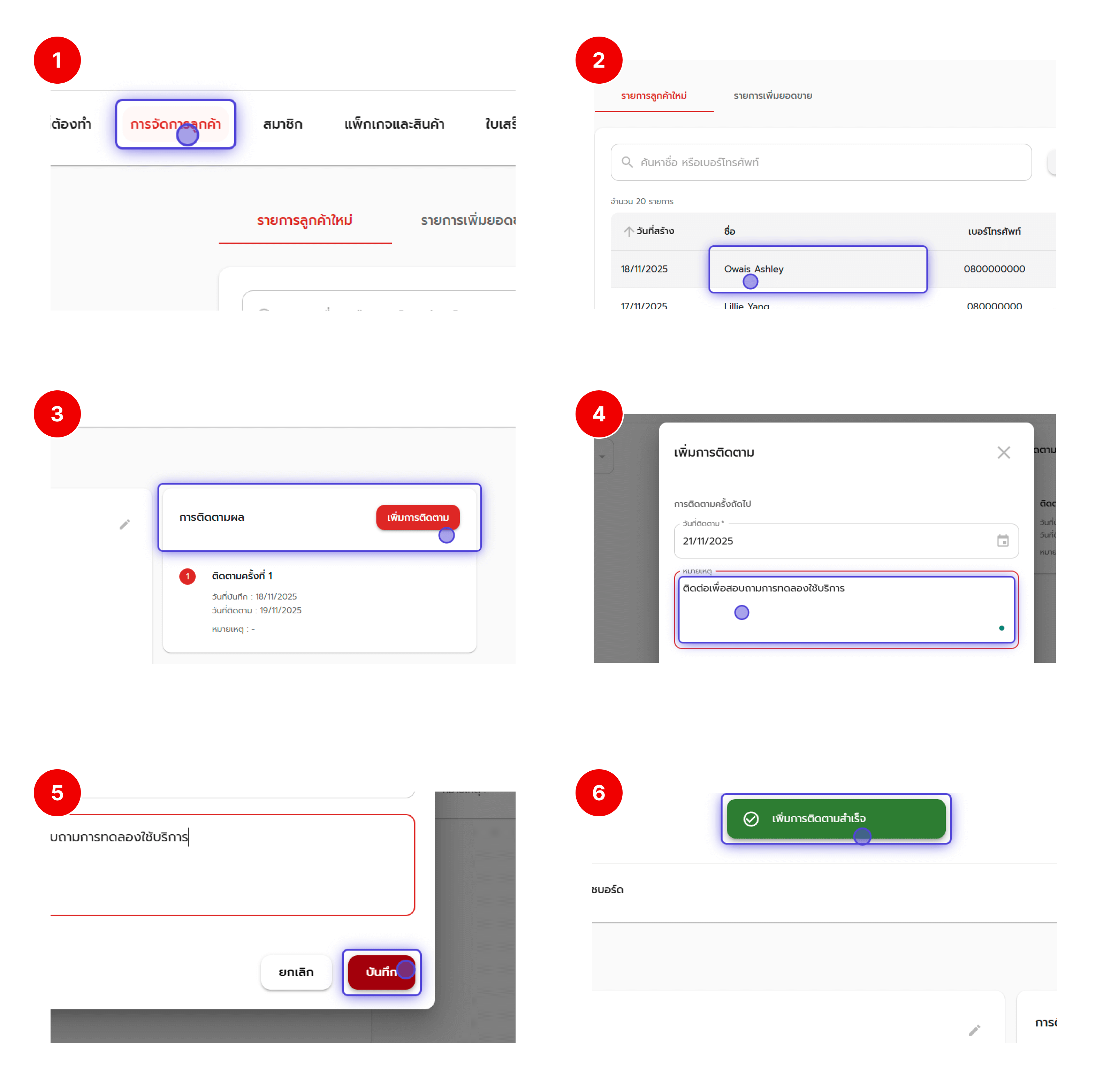 จากแถบเมนูด้านบน คลิก \*\*การจัดการลูกค้า \*\*เพื่อเข้าสู่หน้ารายการลูกค้าทั้งหมด
เลือกแท็บรายการลูกค้าปัจจุบัน และคลิกที่ชื่อของลูกค้า
ระบบจะมีบัตรข้อมูลการติดตามผลอยู่ด้านล่างของหน้าลูกค้า ให้กดปุ่ม **เพิ่มการติดตาม**
ระบบจะแสดงแบบฟอร์มขึ้นมา ให้กรอกข้อมูลดังนี้ในขั้นตอนเดียว:
* วันที่นัดติดตามครั้งถัดไป
* รายละเอียดการติดตาม เช่น คุยเรื่องทดลองใช้บริการ นัดเจอ หรือ Follow-up ครั้งก่อน
เมื่อกรอกข้อมูลเสร็จ ให้กดปุ่ม **บันทึก**
จะปรากฏข้อความ: \*\*“เพิ่มการติดตามสำเร็จ” \*\*เป็นการยืนยันว่าระบบบันทึกข้อมูลเรียบร้อยแล้ว
จากแถบเมนูด้านบน คลิก \*\*การจัดการลูกค้า \*\*เพื่อเข้าสู่หน้ารายการลูกค้าทั้งหมด
เลือกแท็บรายการลูกค้าปัจจุบัน และคลิกที่ชื่อของลูกค้า
ระบบจะมีบัตรข้อมูลการติดตามผลอยู่ด้านล่างของหน้าลูกค้า ให้กดปุ่ม **เพิ่มการติดตาม**
ระบบจะแสดงแบบฟอร์มขึ้นมา ให้กรอกข้อมูลดังนี้ในขั้นตอนเดียว:
* วันที่นัดติดตามครั้งถัดไป
* รายละเอียดการติดตาม เช่น คุยเรื่องทดลองใช้บริการ นัดเจอ หรือ Follow-up ครั้งก่อน
เมื่อกรอกข้อมูลเสร็จ ให้กดปุ่ม **บันทึก**
จะปรากฏข้อความ: \*\*“เพิ่มการติดตามสำเร็จ” \*\*เป็นการยืนยันว่าระบบบันทึกข้อมูลเรียบร้อยแล้ว