> ## Documentation Index
> Fetch the complete documentation index at: https://docs.fitup.health/llms.txt
> Use this file to discover all available pages before exploring further.
# วิธีเพิ่มยอดการขายลูกค้า (Up-sell)
> ฟีเจอร์ Up-sell ในระบบ FitUP Manager ช่วยให้ทีมขายสามารถบันทึกยอดขายเพิ่มเติม เช่น การต่ออายุแพ็กเกจ หรือซื้อบริการเสริมต่าง ๆ ได้อย่างเป็นระบบ โดยทำตามขั้นตอนดังนี้
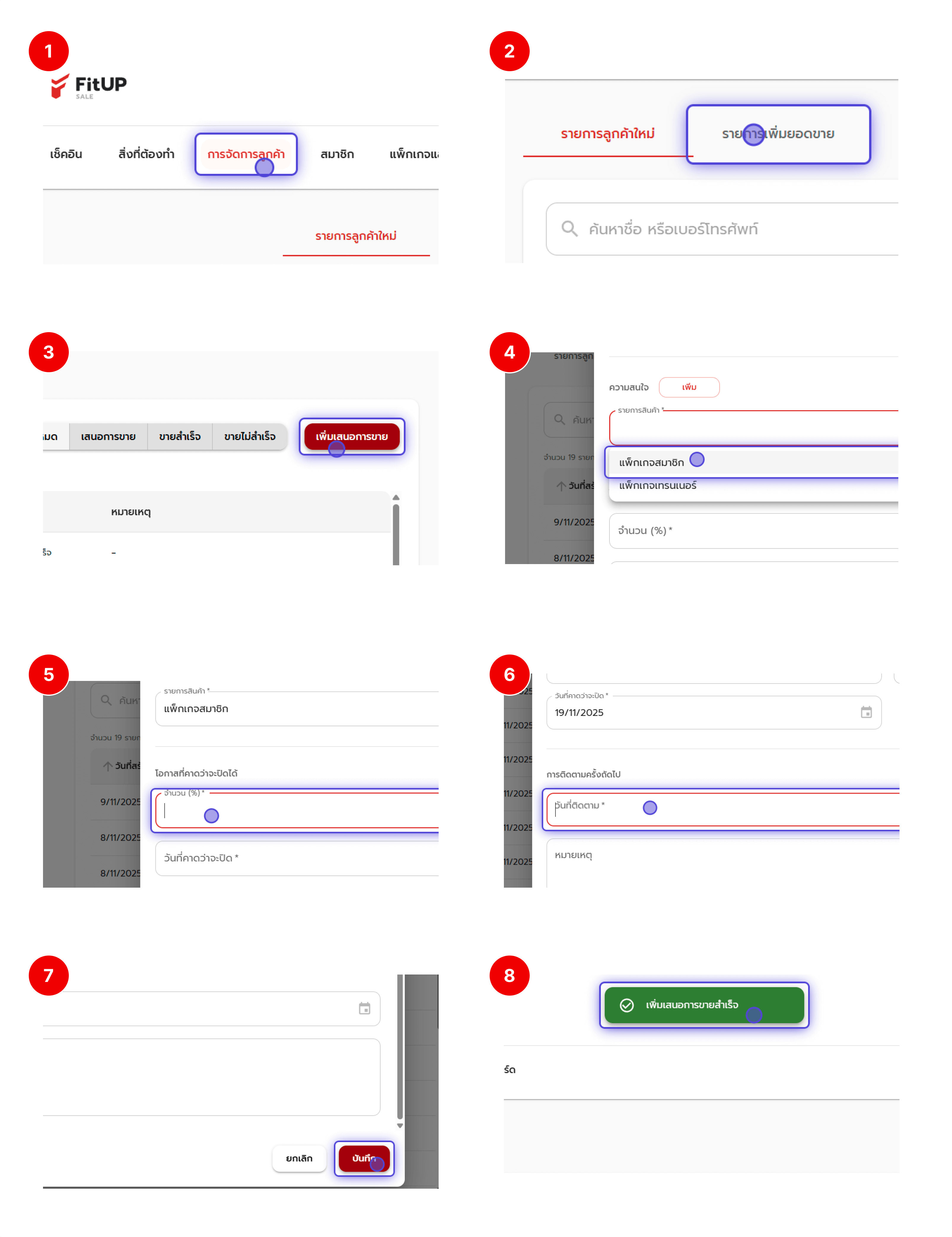 บนแถบเมนูด้านบน คลิก \*\*การจัดการลูกค้า \*\*เพื่อเข้าสู่หน้ารายการลูกค้าทั้งหมด
กดแท็บ **รายการเพิ่มยอดขาย** จากนั้นเลือกชื่อลูกค้าที่ต้องการบันทึกยอดขายเพิ่ม
เมื่อเข้าสู่หน้าลูกค้า ให้คลิกปุ่ม **เพิ่มยอดขาย** ที่มุมขวา
เลือกประเภทรายการ เช่น
* แพ็กเกจสมาชิก
* แพ็กเกจเทรนเนอร์
ในขั้นตอนนี้ให้บันทึกรายละเอียดทั้งหมดในครั้งเดียว ได้แก่
* โอกาสการซื้อสำเร็จ (%)
* จำนวนครั้ง / จำนวนเดือน
* วันที่คาดว่าจะปิดการขาย
ใส่วันที่นัดติดตามผลครั้งถัดไป พร้อมระบุหมายเหตุเพิ่มเติมได้ตามต้องการ
เมื่อกรอกข้อมูลครบแล้ว กดปุ่ม **บันทึก**
ระบบจะขึ้นข้อความ **“เพิ่มผลยอดการขายสำเร็จ”** แสดงว่าบันทึกข้อมูลเรียบร้อยแล้ว
บนแถบเมนูด้านบน คลิก \*\*การจัดการลูกค้า \*\*เพื่อเข้าสู่หน้ารายการลูกค้าทั้งหมด
กดแท็บ **รายการเพิ่มยอดขาย** จากนั้นเลือกชื่อลูกค้าที่ต้องการบันทึกยอดขายเพิ่ม
เมื่อเข้าสู่หน้าลูกค้า ให้คลิกปุ่ม **เพิ่มยอดขาย** ที่มุมขวา
เลือกประเภทรายการ เช่น
* แพ็กเกจสมาชิก
* แพ็กเกจเทรนเนอร์
ในขั้นตอนนี้ให้บันทึกรายละเอียดทั้งหมดในครั้งเดียว ได้แก่
* โอกาสการซื้อสำเร็จ (%)
* จำนวนครั้ง / จำนวนเดือน
* วันที่คาดว่าจะปิดการขาย
ใส่วันที่นัดติดตามผลครั้งถัดไป พร้อมระบุหมายเหตุเพิ่มเติมได้ตามต้องการ
เมื่อกรอกข้อมูลครบแล้ว กดปุ่ม **บันทึก**
ระบบจะขึ้นข้อความ **“เพิ่มผลยอดการขายสำเร็จ”** แสดงว่าบันทึกข้อมูลเรียบร้อยแล้ว