> ## Documentation Index
> Fetch the complete documentation index at: https://docs.fitup.health/llms.txt
> Use this file to discover all available pages before exploring further.
# การเช็กอินสมาชิกด้วยตนเอง (Manual Check-in)
> การเช็กอินเข้าฟิตเนสด้วย FitUP Manager
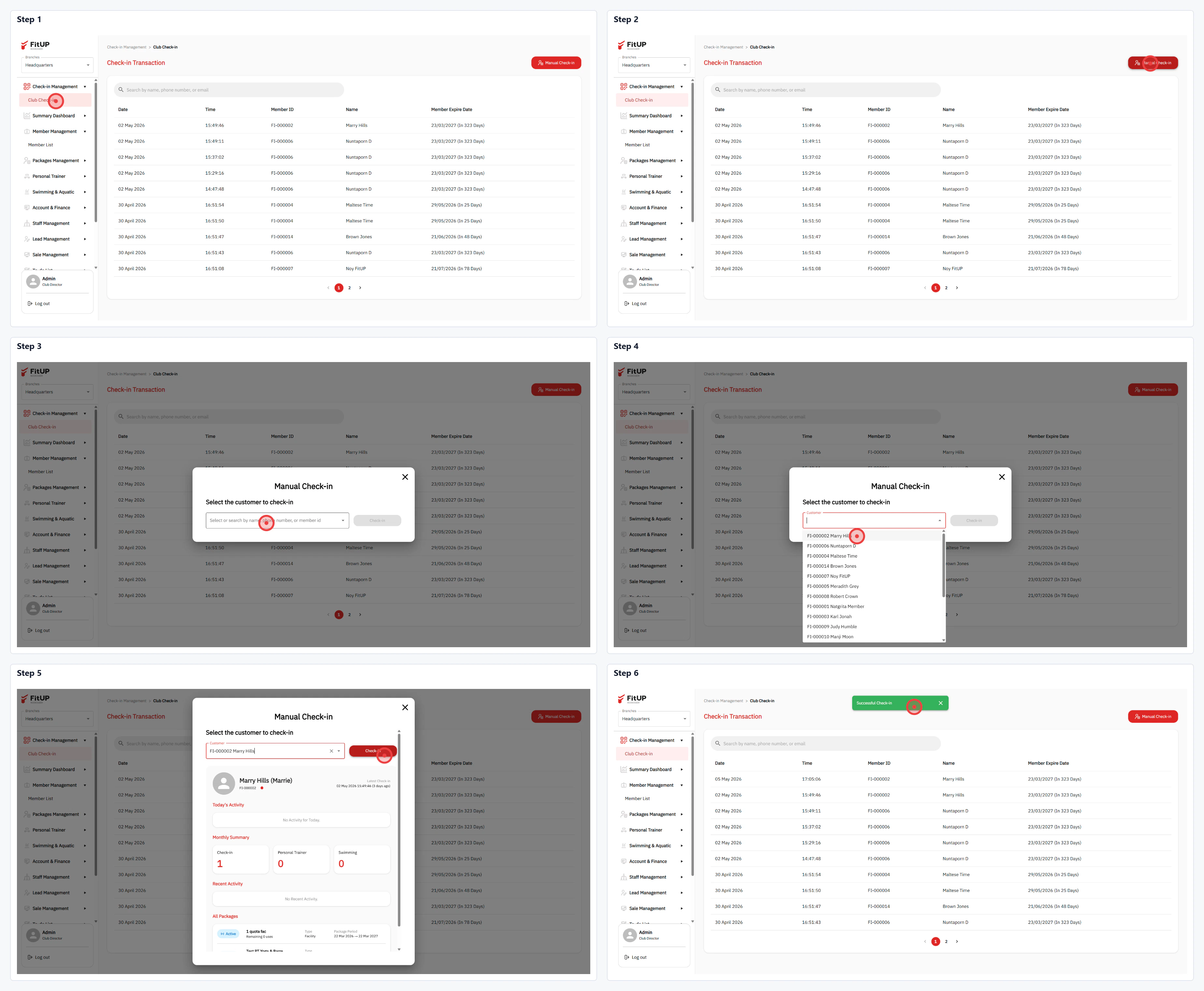 ## ขั้นตอนที่ 1: เข้าสู่เมนูรายการเช็กอิน
* คลิกเมนู **Check-in** ที่แถบเมนูด้านซ้าย
* ระบบจะแสดงรายการประวัติการเช็กอินของสมาชิกทั้งหมด
* คลิกปุ่ม **+ Add Check-in** ที่มุมขวาบนของหน้าจอ
## ขั้นตอนที่ 2: ค้นหาและเลือกสมาชิก
* ระบบจะแสดงกล่องโต้ตอบ **Manual Check-in** ขึ้นมา
* พิมพ์ชื่อหรือข้อมูลสมาชิกในช่องค้นหา
* เลือกชื่อสมาชิกจาก Dropdown ที่ปรากฏขึ้น
## ขั้นตอนที่ 3: ตรวจสอบข้อมูลแพ็กเกจ
* ระบบจะแสดงโปรไฟล์สมาชิก รูปถ่าย และชื่อ-นามสกุล
* ตรวจสอบรายละเอียดแพ็กเกจ เช่น ประเภท จำนวนครั้งที่เหลือ และวันหมดอายุ
## ขั้นตอนที่ 4: ยืนยันการเช็กอิน
* คลิกปุ่ม **Save** เพื่อยืนยันการเช็กอิน
* ระบบจะแสดงการแจ้งเตือนสีเขียวที่ด้านบน เพื่อยืนยันว่าบันทึกสำเร็จแล้ว
## ขั้นตอนที่ 1: เข้าสู่เมนูรายการเช็กอิน
* คลิกเมนู **Check-in** ที่แถบเมนูด้านซ้าย
* ระบบจะแสดงรายการประวัติการเช็กอินของสมาชิกทั้งหมด
* คลิกปุ่ม **+ Add Check-in** ที่มุมขวาบนของหน้าจอ
## ขั้นตอนที่ 2: ค้นหาและเลือกสมาชิก
* ระบบจะแสดงกล่องโต้ตอบ **Manual Check-in** ขึ้นมา
* พิมพ์ชื่อหรือข้อมูลสมาชิกในช่องค้นหา
* เลือกชื่อสมาชิกจาก Dropdown ที่ปรากฏขึ้น
## ขั้นตอนที่ 3: ตรวจสอบข้อมูลแพ็กเกจ
* ระบบจะแสดงโปรไฟล์สมาชิก รูปถ่าย และชื่อ-นามสกุล
* ตรวจสอบรายละเอียดแพ็กเกจ เช่น ประเภท จำนวนครั้งที่เหลือ และวันหมดอายุ
## ขั้นตอนที่ 4: ยืนยันการเช็กอิน
* คลิกปุ่ม **Save** เพื่อยืนยันการเช็กอิน
* ระบบจะแสดงการแจ้งเตือนสีเขียวที่ด้านบน เพื่อยืนยันว่าบันทึกสำเร็จแล้ว