> ## Documentation Index
> Fetch the complete documentation index at: https://docs.fitup.health/llms.txt
> Use this file to discover all available pages before exploring further.

# การเพิ่มสมาชิกเข้าคิวรอตารางคลาส (Add Waiting List)

> เพิ่มสมาชิกเข้าคิวรอเมื่อตารางคลาสในระบบบริหารจัดการฟิตเนสเต็มจำนวนแล้ว
<img src="https://mintcdn.com/fit-up/XE3yo4h9ROn-3mZ3/images/add_schedule_queue.png?fit=max&auto=format&n=XE3yo4h9ROn-3mZ3&q=85&s=be3005e14f7bf9c2a92306bf2c893a54" alt="การเพิ่มสมาชิกเข้าคิวรอตารางคลาสในระบบบริหารจัดการฟิตเนส" title="การเพิ่มสมาชิกเข้าคิวรอ (Add to Queue)" lightAlt="การเพิ่มสมาชิกเข้าคิวรอตารางคลาสในระบบบริหารจัดการฟิตเนส" darkAlt="การเพิ่มสมาชิกเข้าคิวรอตารางคลาสในระบบบริหารจัดการฟิตเนส" className="dark:hidden" width="3696" height="3041" data-path="images/add_schedule_queue.png" />

<img src="https://mintcdn.com/fit-up/XE3yo4h9ROn-3mZ3/images/add_schedule_queue.png?fit=max&auto=format&n=XE3yo4h9ROn-3mZ3&q=85&s=be3005e14f7bf9c2a92306bf2c893a54" alt="การเพิ่มสมาชิกเข้าคิวรอตารางคลาสในระบบบริหารจัดการฟิตเนส" title="การเพิ่มสมาชิกเข้าคิวรอ (Add to Queue)" lightAlt="การเพิ่มสมาชิกเข้าคิวรอตารางคลาสในระบบบริหารจัดการฟิตเนส" darkAlt="การเพิ่มสมาชิกเข้าคิวรอตารางคลาสในระบบบริหารจัดการฟิตเนส" className="hidden dark:block" width="3696" height="3041" data-path="images/add_schedule_queue.png" />

<Steps>
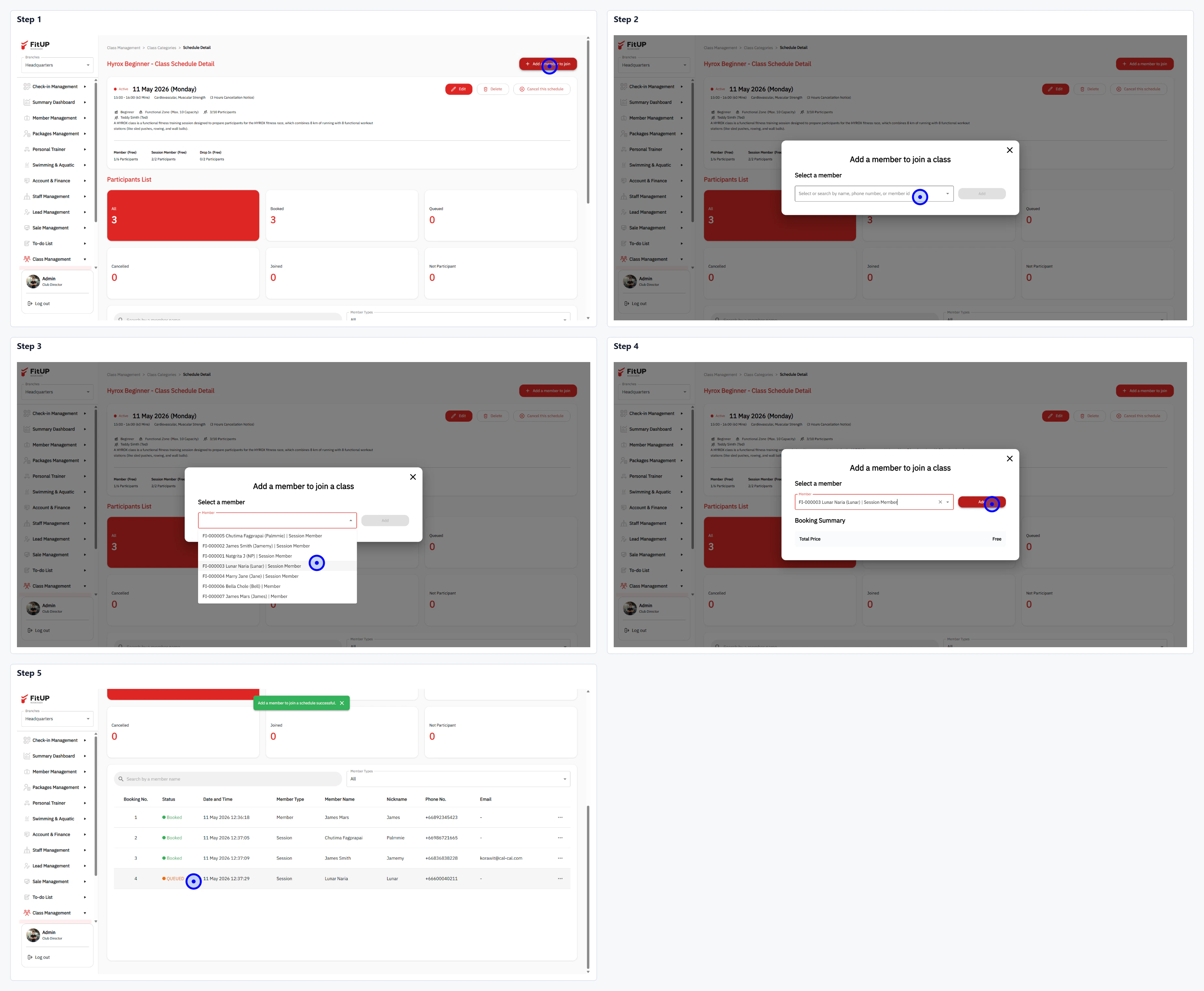
  <Step title="ขั้นตอนที่ 1: เปิดตารางคลาสที่เต็มแล้วและเพิ่มสมาชิก" titleSize="h3">
    * คลิกที่ตารางคลาสที่ผู้เข้าร่วมเต็มจำนวนแล้วเพื่อเข้า **Class Schedule Detail**
    * คลิกปุ่ม **Add a Member** ที่มุมขวาบน
  </Step>

  <Step title="ขั้นตอนที่ 2: เลือกสมาชิกและตรวจสอบสถานะ Waitlist" titleSize="h3">
    * ค้นหาและเลือกสมาชิกในช่อง **Select a member**
    * ระบบจะแสดง **Booking Summary** ระบุว่าสมาชิกจะอยู่ใน **Waitlist**
  </Step>

  <Step title="ขั้นตอนที่ 3: ยืนยันการเพิ่มเข้าคิวรอ" titleSize="h3">
    * คลิกปุ่ม **Add** เพื่อยืนยัน
    * สมาชิกจะอยู่ในคิวรอ และจะได้รับแจ้งเตือนหากมีที่ว่างขึ้น
  </Step>
</Steps>
