> ## Documentation Index
> Fetch the complete documentation index at: https://docs.fitup.health/llms.txt
> Use this file to discover all available pages before exploring further.
# การเพิ่มคลาสใหม่ในระบบจัดการฟิตเนส (Add New Class)
> สร้างคลาสออกกำลังกายใหม่เข้าระบบบริหารจัดการฟิตเนส พร้อมกำหนดชื่อ ประเภท รูปภาพ และรายละเอียด
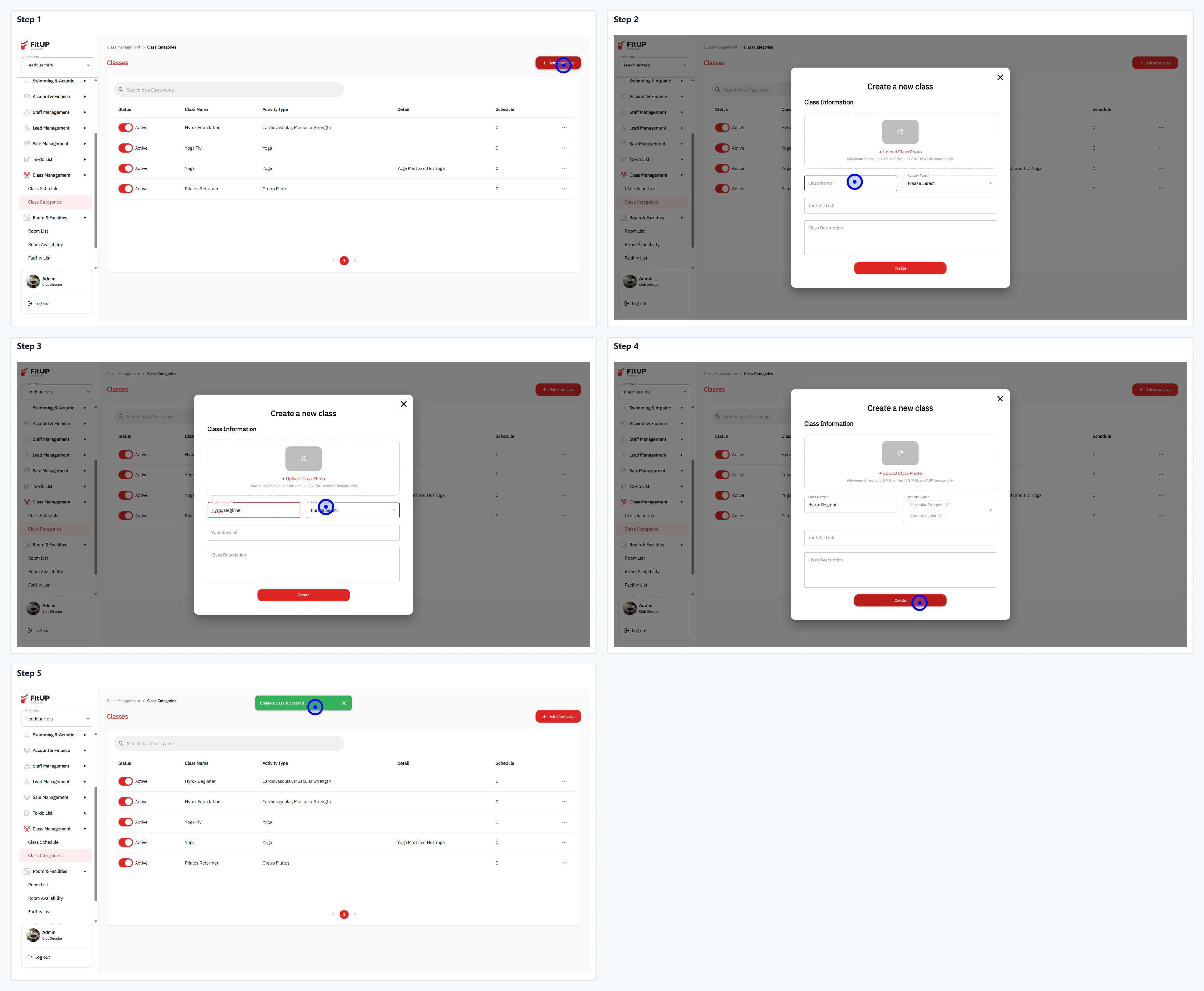 * คลิกเมนู **Class Management** จากนั้นเลือก **Class Categories**
* คลิกปุ่ม **+ Add New Class** ที่มุมขวาบน
* อัปโหลดรูปภาพคลาสโดยคลิก **Upload Class Photo**
* กรอกชื่อคลาสใน **Class Name** และเลือกประเภทใน **Class Type**
* กรอกรายละเอียดคลาสใน **Class Description**
* คลิกปุ่ม **Create** เพื่อบันทึก
* ระบบจะแสดงการแจ้งเตือนสำเร็จ และคลาสใหม่จะปรากฏในรายการ **Classes**
* คลิกเมนู **Class Management** จากนั้นเลือก **Class Categories**
* คลิกปุ่ม **+ Add New Class** ที่มุมขวาบน
* อัปโหลดรูปภาพคลาสโดยคลิก **Upload Class Photo**
* กรอกชื่อคลาสใน **Class Name** และเลือกประเภทใน **Class Type**
* กรอกรายละเอียดคลาสใน **Class Description**
* คลิกปุ่ม **Create** เพื่อบันทึก
* ระบบจะแสดงการแจ้งเตือนสำเร็จ และคลาสใหม่จะปรากฏในรายการ **Classes**