> ## Documentation Index
> Fetch the complete documentation index at: https://docs.fitup.health/llms.txt
> Use this file to discover all available pages before exploring further.
# การปิดการใช้งานคลาสในระบบจัดการฟิตเนส (Inactive Class)
> ปิดการใช้งานคลาสออกกำลังกายในระบบบริหารจัดการฟิตเนส โดยตารางที่ยังไม่ถึงกำหนดจะถูกยกเลิกอัตโนมัติ
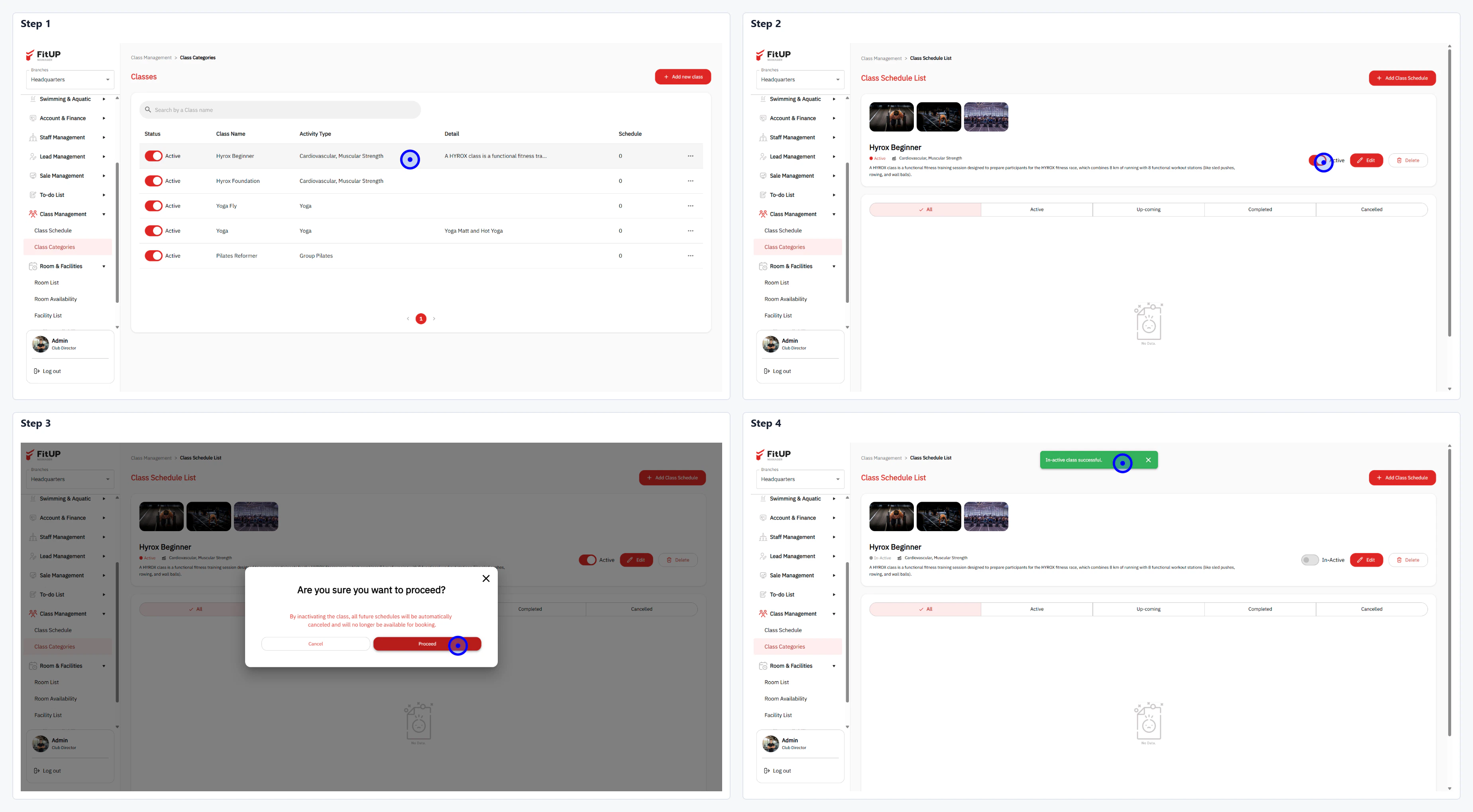 * คลิกเมนู **Class Categories** และคลิกที่ชื่อคลาสเพื่อเข้า **Class Schedule List**
* คลิก Toggle เพื่อเปลี่ยนสถานะจาก Active เป็น Inactive
* ระบบจะแสดงกล่องโต้ตอบแจ้งเตือนว่าตารางคลาสในอนาคตทั้งหมดจะถูกยกเลิกโดยอัตโนมัติ
* คลิกปุ่ม **Proceed** เพื่อยืนยัน
* ระบบเปลี่ยนสถานะคลาสเป็น **Inactive** สำเร็จ
* คลิกเมนู **Class Categories** และคลิกที่ชื่อคลาสเพื่อเข้า **Class Schedule List**
* คลิก Toggle เพื่อเปลี่ยนสถานะจาก Active เป็น Inactive
* ระบบจะแสดงกล่องโต้ตอบแจ้งเตือนว่าตารางคลาสในอนาคตทั้งหมดจะถูกยกเลิกโดยอัตโนมัติ
* คลิกปุ่ม **Proceed** เพื่อยืนยัน
* ระบบเปลี่ยนสถานะคลาสเป็น **Inactive** สำเร็จ