> ## Documentation Index
> Fetch the complete documentation index at: https://docs.fitup.health/llms.txt
> Use this file to discover all available pages before exploring further.
# การดูตารางคลาสในระบบจัดการฟิตเนส (Class Schedule)
> ดูตารางคลาสทั้งหมดในระบบบริหารจัดการฟิตเนส สลับมุมมองแบบรายการ รายเดือน รายสัปดาห์ และรายวันได้
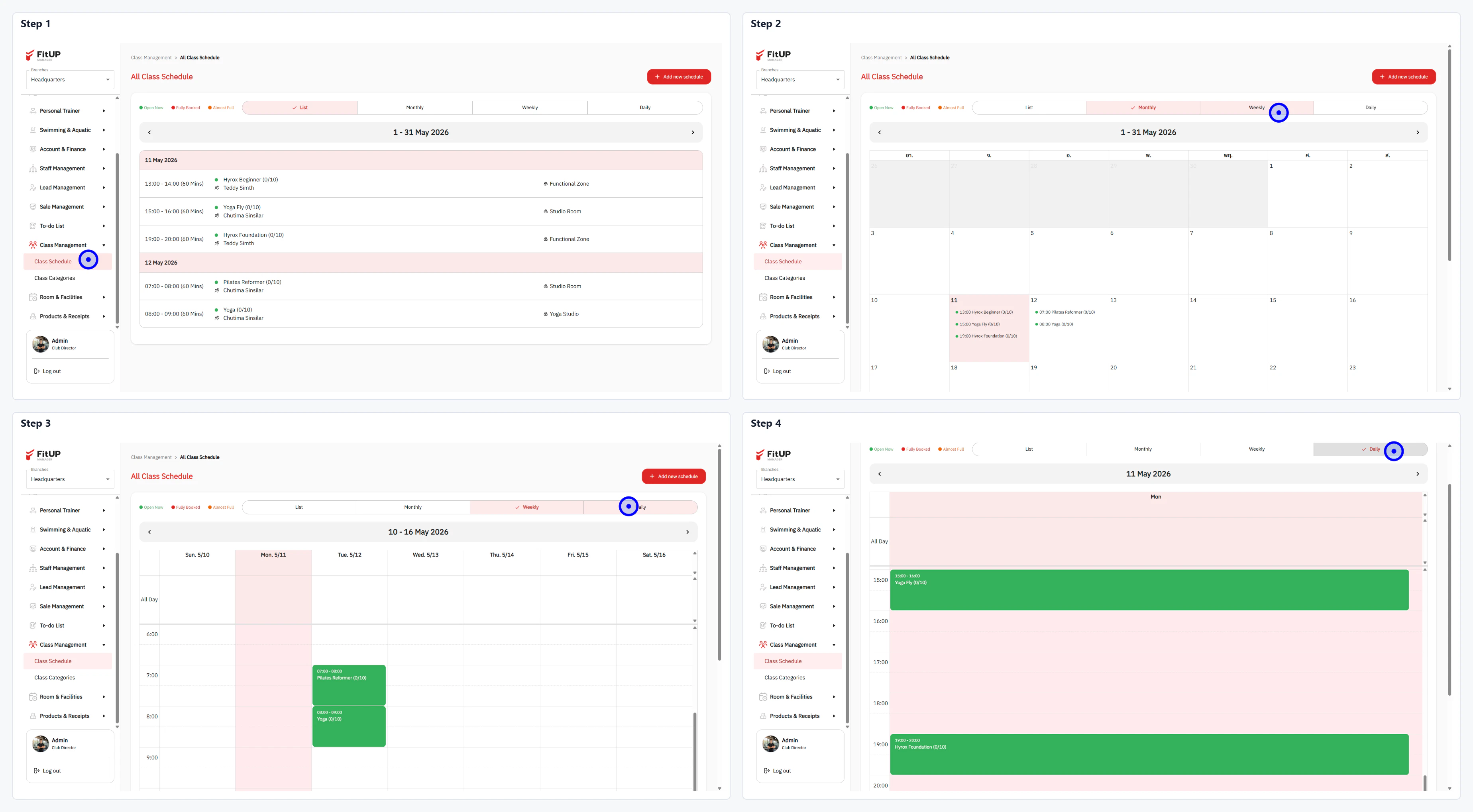 * คลิกเมนู **Class Management** จากนั้นเลือก **Class Schedule**
* ระบบจะแสดงตารางคลาสทั้งหมดในมุมมอง **List** เป็นค่าเริ่มต้น
* คลิกปุ่ม **Monthly** เพื่อดูแบบรายเดือน
* คลิกปุ่ม **Weekly** เพื่อดูแบบรายสัปดาห์
* คลิกปุ่ม **Daily** เพื่อดูรายละเอียดการจัดคลาสในแต่ละวัน
* คลิกเมนู **Class Management** จากนั้นเลือก **Class Schedule**
* ระบบจะแสดงตารางคลาสทั้งหมดในมุมมอง **List** เป็นค่าเริ่มต้น
* คลิกปุ่ม **Monthly** เพื่อดูแบบรายเดือน
* คลิกปุ่ม **Weekly** เพื่อดูแบบรายสัปดาห์
* คลิกปุ่ม **Daily** เพื่อดูรายละเอียดการจัดคลาสในแต่ละวัน