> ## Documentation Index
> Fetch the complete documentation index at: https://docs.fitup.health/llms.txt
> Use this file to discover all available pages before exploring further.
# การบันทึก Follow-up ให้ Lead ในระบบจัดการฟิตเนส (Add Follow-up)
> บันทึกการติดตาม Lead และอัปเดตผลการติดต่อในระบบบริหารจัดการฟิตเนส เพื่อวางแผนการขายอย่างมีประสิทธิภาพ
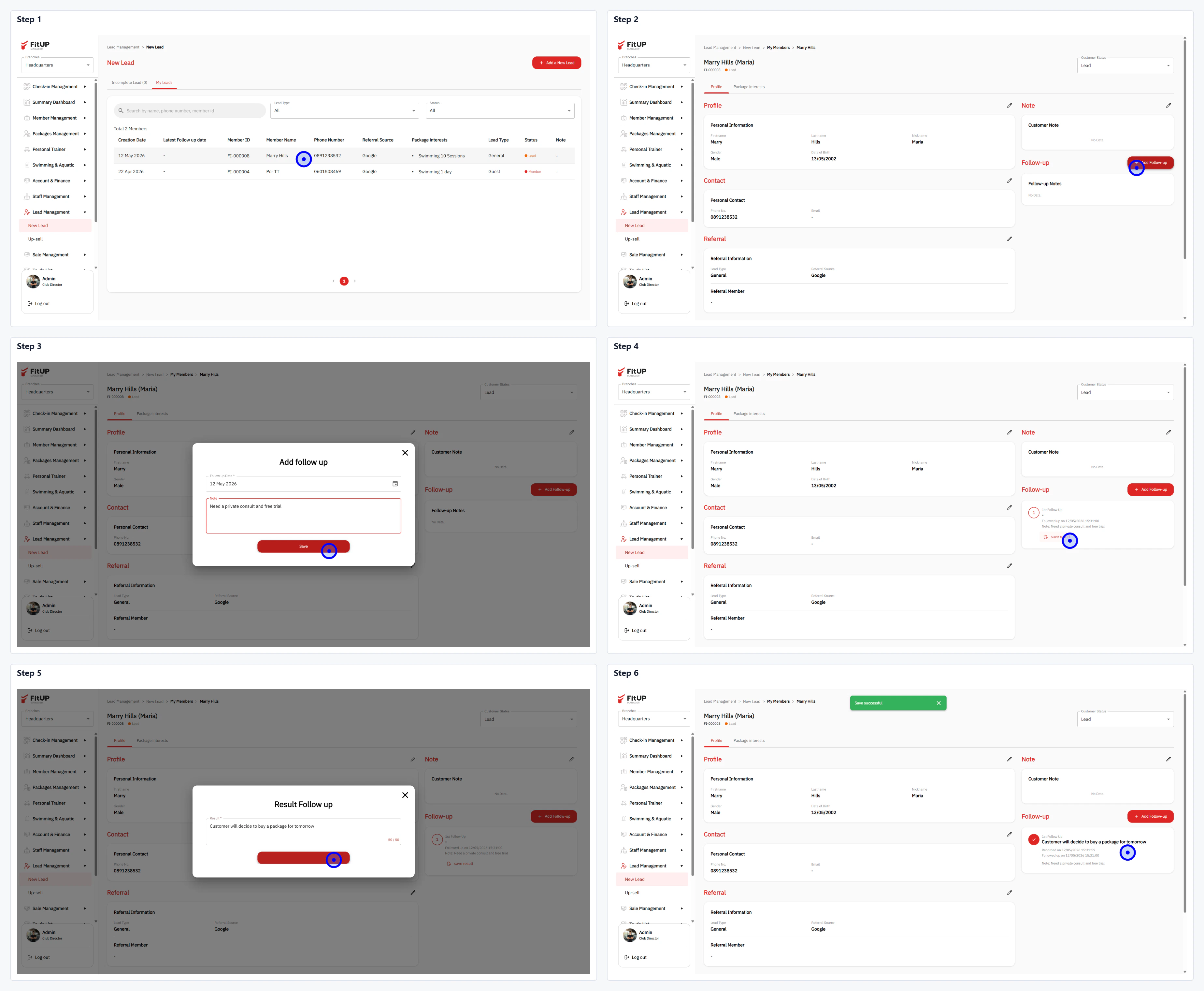 * คลิกชื่อ Lead จากรายการ **New Lead** เพื่อเปิดโปรไฟล์
* คลิกปุ่ม **+ Add Follow-up** ในส่วน **Follow-up**
* กรอกข้อความนัดหมายหรือบันทึกการติดต่อในช่อง **Note** จากนั้นคลิก **Save**
* เมื่อดำเนินการติดต่อแล้ว คลิกไอคอน Edit บน Follow-up รายการนั้น
* ระบบจะเปิดแบบฟอร์ม **Result Follow up** ให้กรอก **Date** (วันที่ติดต่อ) และ **Note** (สรุปผล)
* คลิก **Save** ระบบจะบันทึกผลการติดตามและแสดงในโปรไฟล์ Lead
* คลิกชื่อ Lead จากรายการ **New Lead** เพื่อเปิดโปรไฟล์
* คลิกปุ่ม **+ Add Follow-up** ในส่วน **Follow-up**
* กรอกข้อความนัดหมายหรือบันทึกการติดต่อในช่อง **Note** จากนั้นคลิก **Save**
* เมื่อดำเนินการติดต่อแล้ว คลิกไอคอน Edit บน Follow-up รายการนั้น
* ระบบจะเปิดแบบฟอร์ม **Result Follow up** ให้กรอก **Date** (วันที่ติดต่อ) และ **Note** (สรุปผล)
* คลิก **Save** ระบบจะบันทึกผลการติดตามและแสดงในโปรไฟล์ Lead