> ## Documentation Index
> Fetch the complete documentation index at: https://docs.fitup.health/llms.txt
> Use this file to discover all available pages before exploring further.

# การดู QR Code สมาชิกในระบบจัดการฟิตเนส (Member QR Code)

> แสดง QR Code ประจำตัวสมาชิกสำหรับสแกนเช็คอินหรือยืนยันตัวตนเข้าใช้บริการฟิตเนส
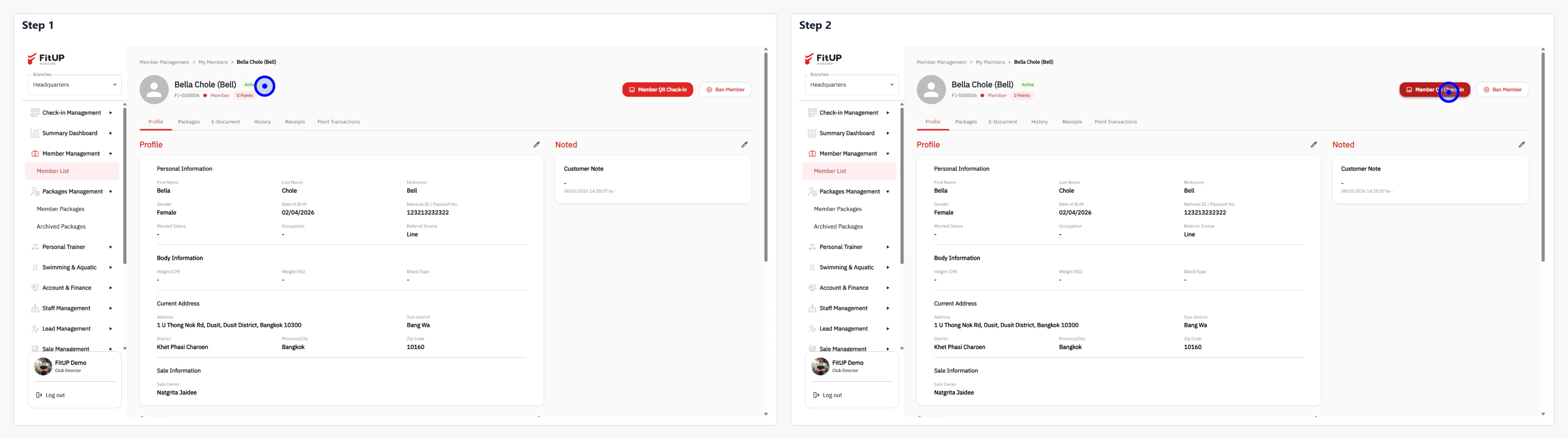
<img src="https://mintcdn.com/fit-up/XE3yo4h9ROn-3mZ3/images/member_qr.png?fit=max&auto=format&n=XE3yo4h9ROn-3mZ3&q=85&s=d86d53f4aaddadb4bffb0ffe011e9099" alt="การดู QR Code สมาชิกในระบบบริหารจัดการฟิตเนส" title="การดู QR Code สมาชิก (Member QR Code)" lightAlt="การดู QR Code สมาชิกในระบบบริหารจัดการฟิตเนส" darkAlt="การดู QR Code สมาชิกในระบบบริหารจัดการฟิตเนส" className="dark:hidden" width="3696" height="1035" data-path="images/member_qr.png" />

<img src="https://mintcdn.com/fit-up/XE3yo4h9ROn-3mZ3/images/member_qr.png?fit=max&auto=format&n=XE3yo4h9ROn-3mZ3&q=85&s=d86d53f4aaddadb4bffb0ffe011e9099" alt="การดู QR Code สมาชิกในระบบบริหารจัดการฟิตเนส" title="การดู QR Code สมาชิก (Member QR Code)" lightAlt="การดู QR Code สมาชิกในระบบบริหารจัดการฟิตเนส" darkAlt="การดู QR Code สมาชิกในระบบบริหารจัดการฟิตเนส" className="hidden dark:block" width="3696" height="1035" data-path="images/member_qr.png" />

<Steps>
  <Step title="ขั้นตอนที่ 1: เปิดโปรไฟล์สมาชิก" titleSize="h3">
    * ค้นหาสมาชิกจาก **Member List** แล้วคลิกชื่อเพื่อเปิดหน้าโปรไฟล์
  </Step>

  <Step title="ขั้นตอนที่ 2: แสดง QR Code ของสมาชิก" titleSize="h3">
    * คลิกไอคอน QR Code ที่รูปโปรไฟล์ของสมาชิก
    * ระบบจะแสดง QR Code ที่ใช้สแกนเพื่อเช็คอินหรือแสดงตัวตนได้ทันที
  </Step>
</Steps>
