> ## Documentation Index
> Fetch the complete documentation index at: https://docs.fitup.health/llms.txt
> Use this file to discover all available pages before exploring further.
# การเพิ่มตาราง Personal Trainer (Make an Appointment)
> สร้างนัดหมาย Personal Trainer ในระบบบริหารจัดการฟิตเนส พร้อมกำหนดสมาชิก เทรนเนอร์ โปรแกรม และช่วงเวลา
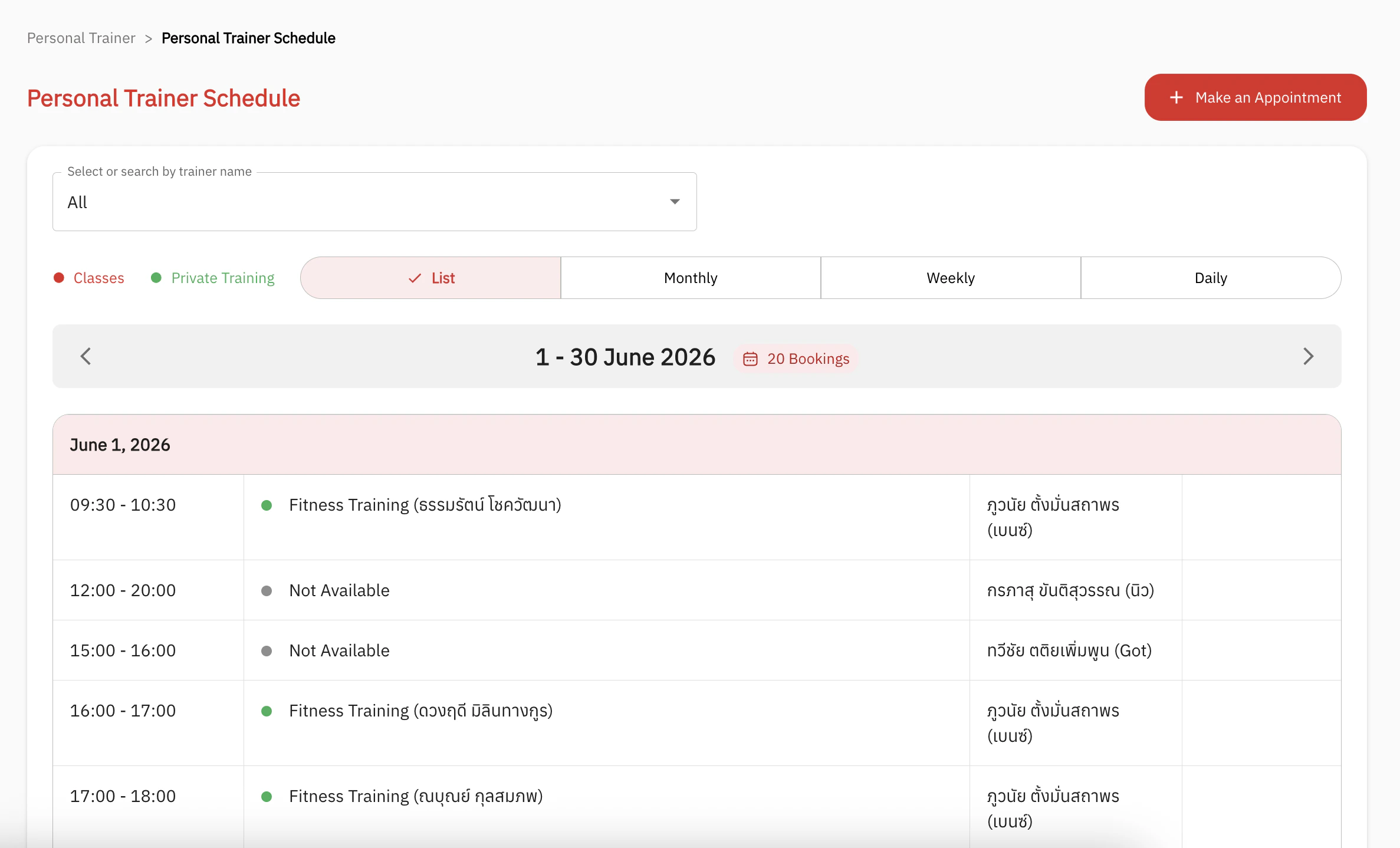 * คลิกเมนู **Personal Trainer** จากนั้นเลือก **PT Schedule**
* คลิกปุ่ม **+ Make an Appointment** ที่มุมขวาบน
* **Appointment Detail**: ค้นหาและเลือกสมาชิกจากช่อง **Member** และเลือกเทรนเนอร์จากช่อง **Trainer Name**
* **Select Training Program**: เลือก **Training Program Category** และเลือกประเภทการสอน (เช่น 1 Session per Hour)
* **Available Time Slot**: เลือก **Appointment Date** กำหนด **Training Duration** จากนั้นเลือกช่วงเวลาที่ว่างจากปุ่มเวลาที่ระบบแสดง
* คลิกปุ่ม **Review the Details** เพื่อตรวจสอบข้อมูลก่อนยืนยัน
* คลิกปุ่ม **Confirm Reserve** เพื่อบันทึก
* ระบบจะเพิ่มนัดหมายใหม่เข้าสู่ PT Schedule และแสดงการแจ้งเตือนสำเร็จ
* คลิกเมนู **Personal Trainer** จากนั้นเลือก **PT Schedule**
* คลิกปุ่ม **+ Make an Appointment** ที่มุมขวาบน
* **Appointment Detail**: ค้นหาและเลือกสมาชิกจากช่อง **Member** และเลือกเทรนเนอร์จากช่อง **Trainer Name**
* **Select Training Program**: เลือก **Training Program Category** และเลือกประเภทการสอน (เช่น 1 Session per Hour)
* **Available Time Slot**: เลือก **Appointment Date** กำหนด **Training Duration** จากนั้นเลือกช่วงเวลาที่ว่างจากปุ่มเวลาที่ระบบแสดง
* คลิกปุ่ม **Review the Details** เพื่อตรวจสอบข้อมูลก่อนยืนยัน
* คลิกปุ่ม **Confirm Reserve** เพื่อบันทึก
* ระบบจะเพิ่มนัดหมายใหม่เข้าสู่ PT Schedule และแสดงการแจ้งเตือนสำเร็จ