> ## Documentation Index
> Fetch the complete documentation index at: https://docs.fitup.health/llms.txt
> Use this file to discover all available pages before exploring further.
# การเพิ่มสิ่งอำนวยความสะดวกใหม่ในระบบฟิตเนส (Add Facility)
> สร้างสิ่งอำนวยความสะดวกใหม่ เช่น สนามแบดมินตัน สระว่ายน้ำ หรือห้องออกกำลังกาย พร้อมกำหนดวันเวลาเปิดให้บริการและค่าใช้จ่าย
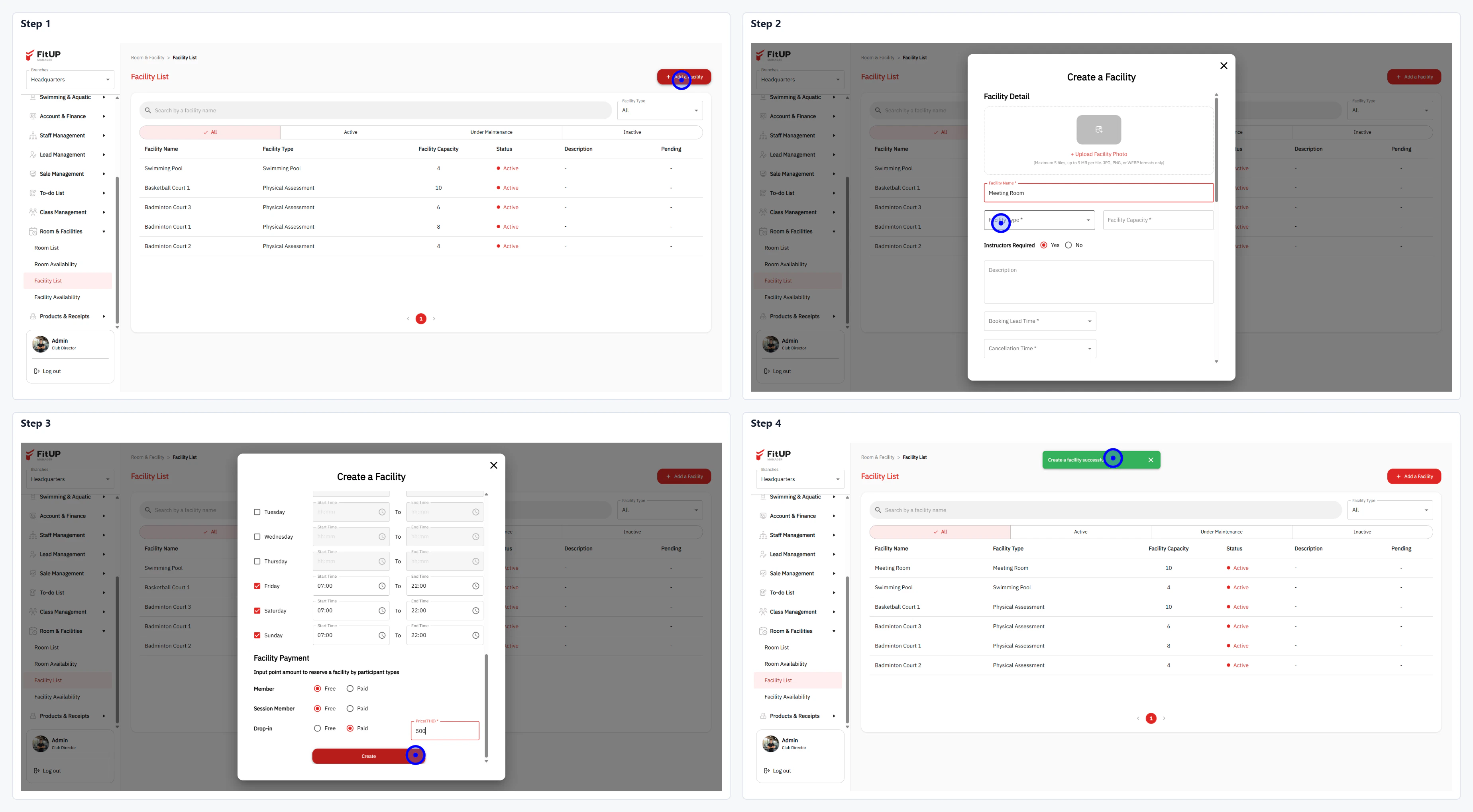 * คลิกเมนู **Room & Facilities** จากนั้นเลือก **Facility List**
* คลิกปุ่ม **+ Add Facility** ที่มุมขวาบน
* อัปโหลดรูปภาพโดยคลิก **Upload Facility Photo**
* กรอก **Facility Name** และเลือก **Facility Type** จาก Dropdown เช่น Meeting Room หรือ Swimming Pool
* ระบุ **Facility Capacity** (จำนวนที่รับได้) และเลือก **Instructors Required**: Yes หรือ No
* กรอก **Description** รายละเอียดเพิ่มเติม
* เลือกวันทำการใน **Working Days** (เช่น Tuesday, Friday, Saturday) และกำหนดเวลาเปิด-ปิด
* ตั้งค่า **Cancellation Time** จาก Dropdown
* ในส่วน **Facility Payment** เลือกอัตราค่าบริการสำหรับ **Member**, **Drop In** และ **Session Member**: Free หรือ Paid พร้อมระบุจำนวนเงิน
* คลิกปุ่ม **Create** เพื่อบันทึก
* ระบบจะเพิ่ม Facility ใหม่เข้าสู่ **Facility List** พร้อมสถานะ **Active**
* คลิกเมนู **Room & Facilities** จากนั้นเลือก **Facility List**
* คลิกปุ่ม **+ Add Facility** ที่มุมขวาบน
* อัปโหลดรูปภาพโดยคลิก **Upload Facility Photo**
* กรอก **Facility Name** และเลือก **Facility Type** จาก Dropdown เช่น Meeting Room หรือ Swimming Pool
* ระบุ **Facility Capacity** (จำนวนที่รับได้) และเลือก **Instructors Required**: Yes หรือ No
* กรอก **Description** รายละเอียดเพิ่มเติม
* เลือกวันทำการใน **Working Days** (เช่น Tuesday, Friday, Saturday) และกำหนดเวลาเปิด-ปิด
* ตั้งค่า **Cancellation Time** จาก Dropdown
* ในส่วน **Facility Payment** เลือกอัตราค่าบริการสำหรับ **Member**, **Drop In** และ **Session Member**: Free หรือ Paid พร้อมระบุจำนวนเงิน
* คลิกปุ่ม **Create** เพื่อบันทึก
* ระบบจะเพิ่ม Facility ใหม่เข้าสู่ **Facility List** พร้อมสถานะ **Active**