> ## Documentation Index
> Fetch the complete documentation index at: https://docs.fitup.health/llms.txt
> Use this file to discover all available pages before exploring further.
# การเพิ่มห้องสำหรับจองบริการต่างๆ (Add Room)
> ใช้เพิ่มห้อง หรือพื้นที่ให้บริการ เพื่อจัดการพื้นที่ใช้งานได้อย่างมีประสิทธิภาพ
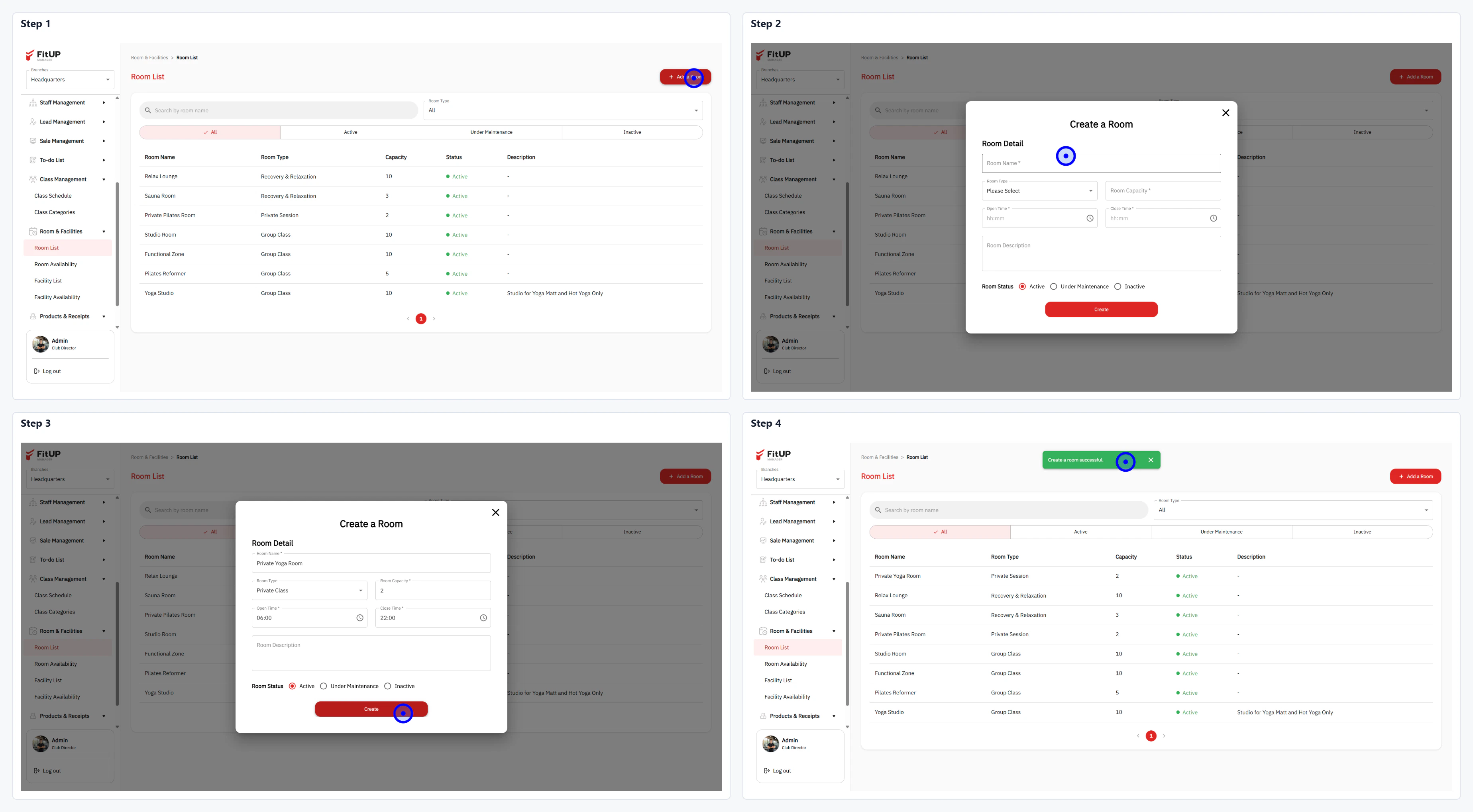 * คลิกเมนู **Room & Facilities** จากนั้นเลือก **Room List**
* ระบบจะแสดงรายการห้องทั้งหมด พร้อมข้อมูล ประเภท ความจุ และสถานะ
* คลิกปุ่ม **+ Add Room** ที่มุมขวาบน
* กรอกชื่อห้องใน **Room Name** และเลือกประเภทใน **Room Type** เช่น Private Class หรือ Group Class
* ระบุจำนวนความจุใน **Room Capacity** และกำหนดช่วงเวลาใน **Min / Max**
* กรอกรายละเอียดห้องใน **Room Description** (ถ้ามี)
* เลือก **Room Status**: Active, Under Maintenance หรือ Inactive
* คลิกปุ่ม **Create** เพื่อบันทึกข้อมูล
* ระบบจะเพิ่มห้องใหม่เข้าสู่ **Room List** ทันที พร้อมแสดงสถานะที่ตั้งไว้
* คลิกเมนู **Room & Facilities** จากนั้นเลือก **Room List**
* ระบบจะแสดงรายการห้องทั้งหมด พร้อมข้อมูล ประเภท ความจุ และสถานะ
* คลิกปุ่ม **+ Add Room** ที่มุมขวาบน
* กรอกชื่อห้องใน **Room Name** และเลือกประเภทใน **Room Type** เช่น Private Class หรือ Group Class
* ระบุจำนวนความจุใน **Room Capacity** และกำหนดช่วงเวลาใน **Min / Max**
* กรอกรายละเอียดห้องใน **Room Description** (ถ้ามี)
* เลือก **Room Status**: Active, Under Maintenance หรือ Inactive
* คลิกปุ่ม **Create** เพื่อบันทึกข้อมูล
* ระบบจะเพิ่มห้องใหม่เข้าสู่ **Room List** ทันที พร้อมแสดงสถานะที่ตั้งไว้