> ## Documentation Index
> Fetch the complete documentation index at: https://docs.fitup.health/llms.txt
> Use this file to discover all available pages before exploring further.
# การลบห้องออกจากระบบจัดการฟิตเนส (Delete Room)
> ใช้ลบข้อมูลห้องหรือพื้นที่ที่ไม่ได้ใช้งานออกจากระบบบริหารจัดการฟิตเนสอย่างถาวร
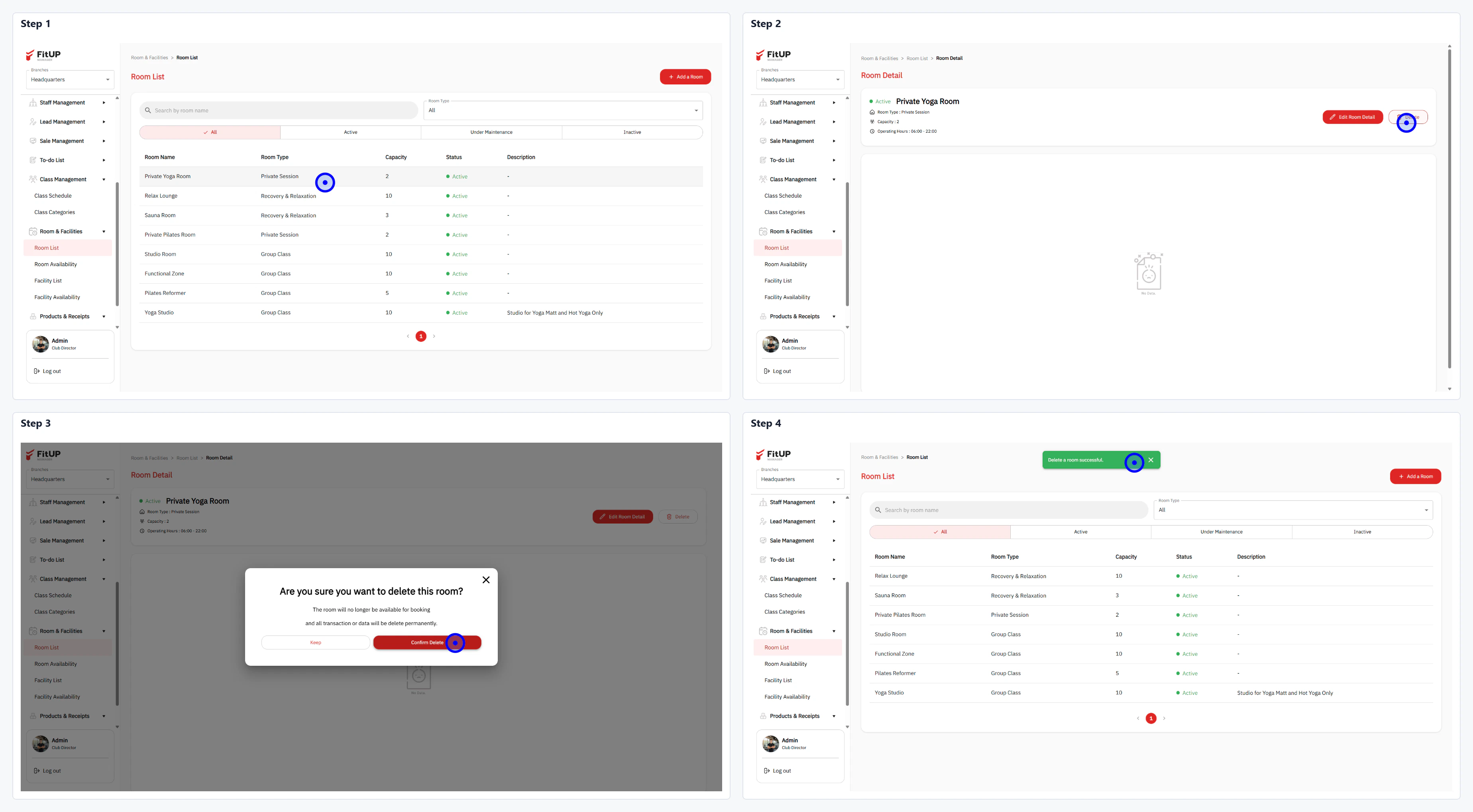 * คลิกเมนู **Room & Facilities** จากนั้นเลือก **Room List**
* คลิกชื่อห้องที่ต้องการลบเพื่อเปิดหน้า **Room Detail**
* คลิกปุ่ม **Delete** บนหน้า Room Detail
* ระบบจะแสดงกล่องยืนยัน พร้อมแจ้งเตือนว่าห้องจะไม่สามารถใช้จองได้อีก
* คลิกปุ่ม **Confirm Delete** เพื่อยืนยัน
* ระบบจะลบห้องออกจาก **Room List** ทันที
* คลิกเมนู **Room & Facilities** จากนั้นเลือก **Room List**
* คลิกชื่อห้องที่ต้องการลบเพื่อเปิดหน้า **Room Detail**
* คลิกปุ่ม **Delete** บนหน้า Room Detail
* ระบบจะแสดงกล่องยืนยัน พร้อมแจ้งเตือนว่าห้องจะไม่สามารถใช้จองได้อีก
* คลิกปุ่ม **Confirm Delete** เพื่อยืนยัน
* ระบบจะลบห้องออกจาก **Room List** ทันที