> ## Documentation Index
> Fetch the complete documentation index at: https://docs.fitup.health/llms.txt
> Use this file to discover all available pages before exploring further.
# การแก้ไขข้อมูลห้องในระบบจัดการฟิตเนส (Edit Room)
> ใช้แก้ไขและอัปเดตข้อมูลห้องหรือพื้นที่ให้บริการในระบบบริหารจัดการฟิตเนส เมื่อมีการเปลี่ยนแปลงชื่อ ประเภท หรือรายละเอียดของห้อง
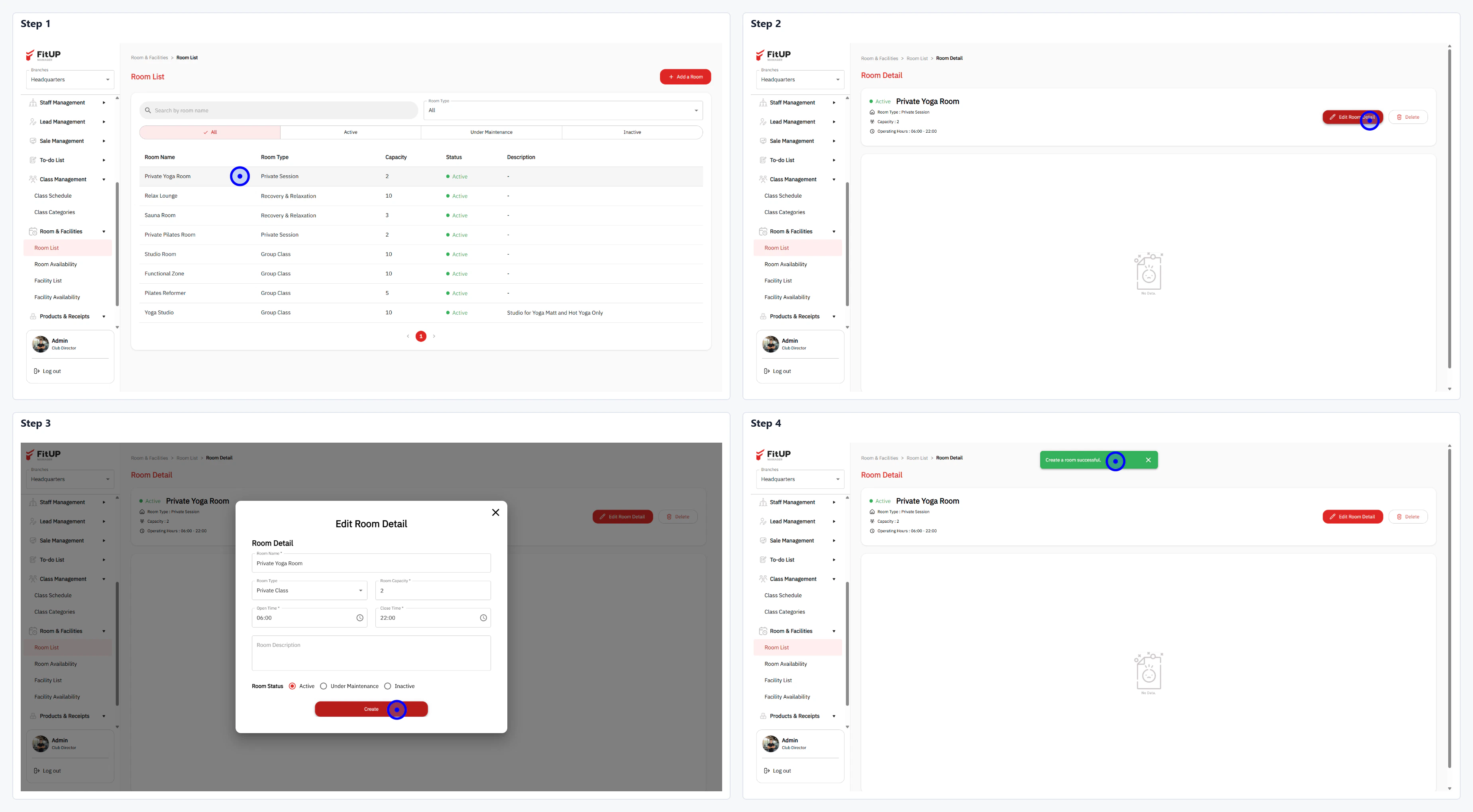 * คลิกเมนู **Room & Facilities** จากนั้นเลือก **Room List**
* คลิกชื่อห้องที่ต้องการแก้ไขเพื่อเปิดหน้า **Room Detail**
* คลิกปุ่ม **Edit Room Detail** บนหน้า Room Detail
* แก้ไขข้อมูลที่ต้องการ เช่น **Room Name**, **Room Type**, **Room Capacity**, **Min / Max** และ **Room Description**
* เปลี่ยน **Room Status** หากจำเป็น: Active, Under Maintenance หรือ Inactive
* คลิกปุ่ม **Save** เพื่อยืนยันการเปลี่ยนแปลง
* ระบบจะแสดงการแจ้งเตือนสำเร็จ และอัปเดตข้อมูลห้องบนหน้า **Room Detail** ทันที
* คลิกเมนู **Room & Facilities** จากนั้นเลือก **Room List**
* คลิกชื่อห้องที่ต้องการแก้ไขเพื่อเปิดหน้า **Room Detail**
* คลิกปุ่ม **Edit Room Detail** บนหน้า Room Detail
* แก้ไขข้อมูลที่ต้องการ เช่น **Room Name**, **Room Type**, **Room Capacity**, **Min / Max** และ **Room Description**
* เปลี่ยน **Room Status** หากจำเป็น: Active, Under Maintenance หรือ Inactive
* คลิกปุ่ม **Save** เพื่อยืนยันการเปลี่ยนแปลง
* ระบบจะแสดงการแจ้งเตือนสำเร็จ และอัปเดตข้อมูลห้องบนหน้า **Room Detail** ทันที