> ## Documentation Index
> Fetch the complete documentation index at: https://docs.fitup.health/llms.txt
> Use this file to discover all available pages before exploring further.
# การจอง Facility ผ่าน Facility Availability (Booking Option 1)
> จองสิ่งอำนวยความสะดวกผ่านหน้า Facility Availability ในระบบบริหารจัดการฟิตเนส พร้อมกำหนดวันเวลาและระยะเวลาการใช้งาน
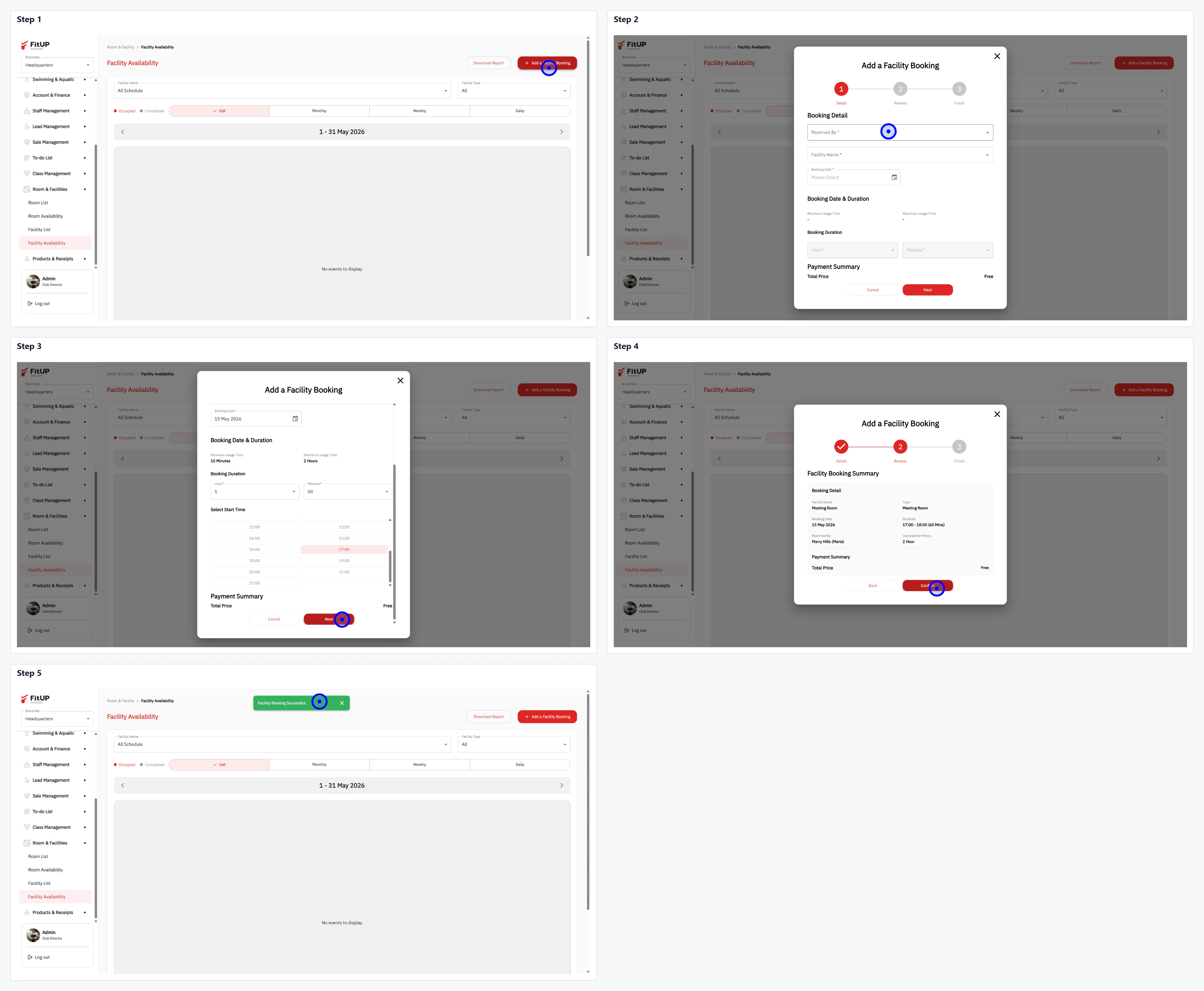 * คลิกเมนู **Room & Facilities** จากนั้นเลือก **Facility Availability**
* ระบบจะแสดงปฏิทินแสดงความพร้อมของ Facility
* คลิกปุ่ม **+ Add a Facility Booking**
* **Booking Detail**: เลือก Facility/Room จาก Dropdown (เช่น Meeting Room)
* **Booking Date & Duration**: กำหนดวันที่จอง ระยะเวลา (Booking Duration) เป็นชั่วโมง และเลือก **Select Start Time** จากตัวเลือกที่ว่าง
* ตรวจสอบ **Payment Summary** ที่แสดง Total Price
* ระบบจะแสดง **Facility Booking Summary** สรุป Booking Room, วันที่ ระยะเวลา เวลา และผู้จอง
* คลิกปุ่ม **Book** เพื่อยืนยัน ระบบจะบันทึกการจองและแสดงการแจ้งเตือนสำเร็จ
* คลิกเมนู **Room & Facilities** จากนั้นเลือก **Facility Availability**
* ระบบจะแสดงปฏิทินแสดงความพร้อมของ Facility
* คลิกปุ่ม **+ Add a Facility Booking**
* **Booking Detail**: เลือก Facility/Room จาก Dropdown (เช่น Meeting Room)
* **Booking Date & Duration**: กำหนดวันที่จอง ระยะเวลา (Booking Duration) เป็นชั่วโมง และเลือก **Select Start Time** จากตัวเลือกที่ว่าง
* ตรวจสอบ **Payment Summary** ที่แสดง Total Price
* ระบบจะแสดง **Facility Booking Summary** สรุป Booking Room, วันที่ ระยะเวลา เวลา และผู้จอง
* คลิกปุ่ม **Book** เพื่อยืนยัน ระบบจะบันทึกการจองและแสดงการแจ้งเตือนสำเร็จ