> ## Documentation Index
> Fetch the complete documentation index at: https://docs.fitup.health/llms.txt
> Use this file to discover all available pages before exploring further.
# การลบพนักงานออกจากระบบจัดการฟิตเนส (Delete Staff)
> ลบข้อมูลพนักงานออกจากระบบบริหารจัดการฟิตเนส เมื่อพนักงานพ้นสภาพหรือไม่ต้องการให้เข้าถึงระบบอีกต่อไป
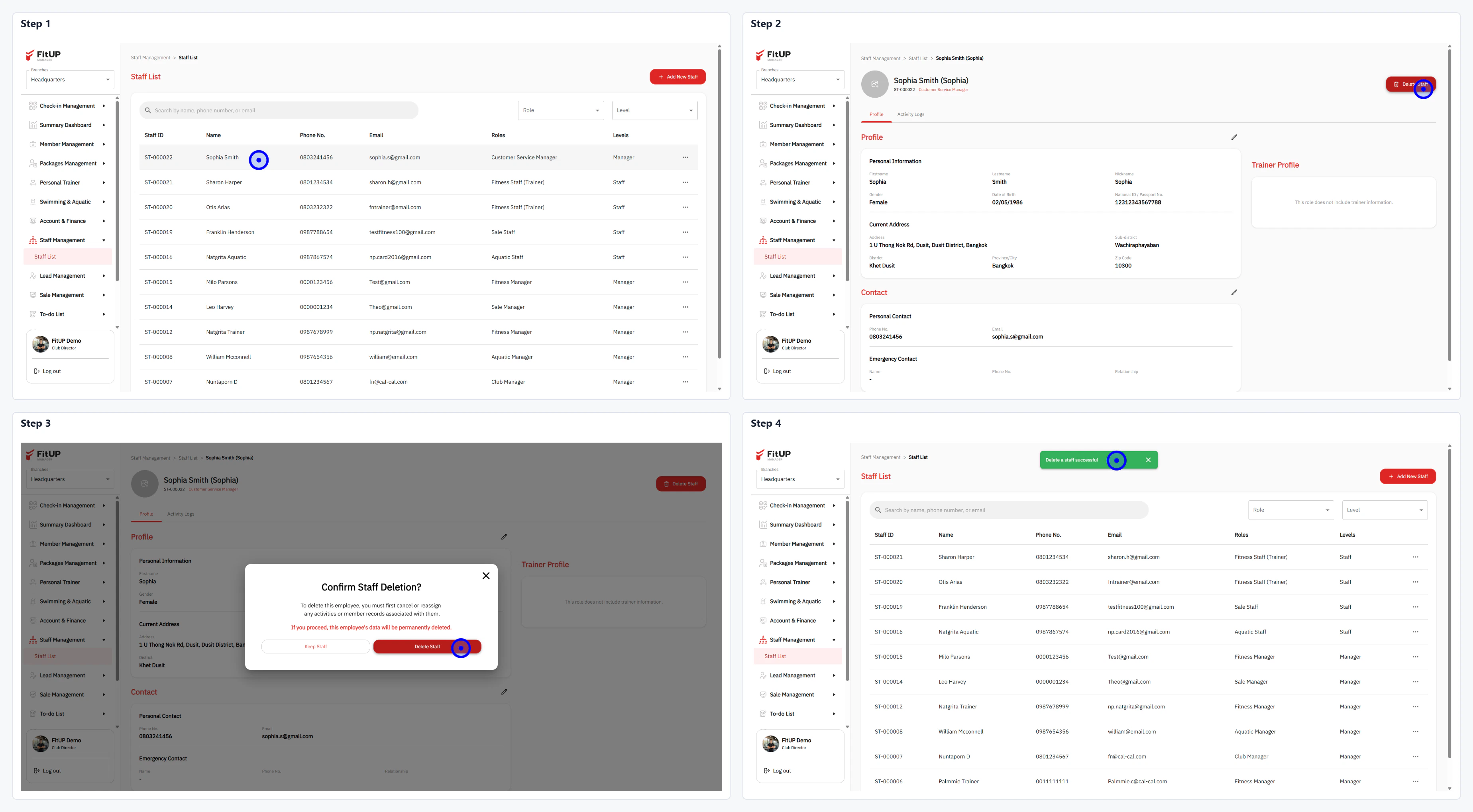 * คลิกเมนู **Staff List** ที่แถบเมนูด้านซ้าย
* คลิกชื่อพนักงานที่ต้องการลบเพื่อเปิดหน้าโปรไฟล์
* คลิกปุ่ม **Delete Staff** บนหน้าโปรไฟล์
* ระบบจะแสดงกล่องยืนยัน **Confirm Staff Deletion?** พร้อมแจ้งเตือนว่าข้อมูลจะถูกลบถาวร
* คลิกปุ่ม **Confirm Delete** เพื่อยืนยัน
* ระบบจะนำกลับสู่ **Staff List** โดยพนักงานดังกล่าวถูกลบออกจากรายการแล้ว
* คลิกเมนู **Staff List** ที่แถบเมนูด้านซ้าย
* คลิกชื่อพนักงานที่ต้องการลบเพื่อเปิดหน้าโปรไฟล์
* คลิกปุ่ม **Delete Staff** บนหน้าโปรไฟล์
* ระบบจะแสดงกล่องยืนยัน **Confirm Staff Deletion?** พร้อมแจ้งเตือนว่าข้อมูลจะถูกลบถาวร
* คลิกปุ่ม **Confirm Delete** เพื่อยืนยัน
* ระบบจะนำกลับสู่ **Staff List** โดยพนักงานดังกล่าวถูกลบออกจากรายการแล้ว