> ## Documentation Index
> Fetch the complete documentation index at: https://docs.fitup.health/llms.txt
> Use this file to discover all available pages before exploring further.
# การแก้ไขข้อมูลพนักงานในระบบจัดการฟิตเนส (Edit Staff)
> แก้ไขและอัปเดตข้อมูลส่วนตัวหรือข้อมูลติดต่อของพนักงานในระบบบริหารจัดการฟิตเนส
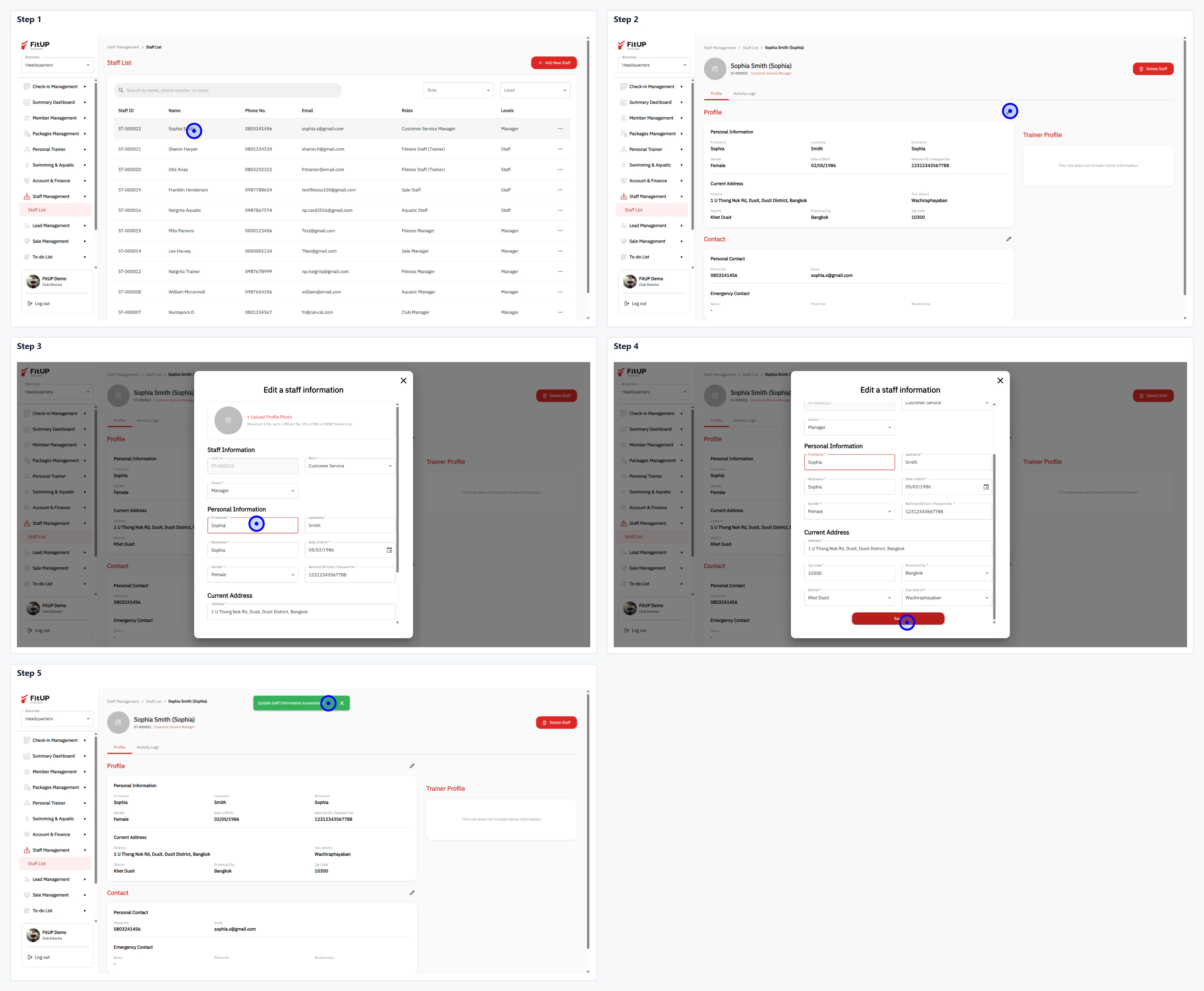 * คลิกเมนู **Staff List** ที่แถบเมนูด้านซ้าย
* คลิกชื่อพนักงานเพื่อเปิดหน้าโปรไฟล์
* คลิกปุ่ม **Edit** เพื่อเปิดแบบฟอร์ม **Edit a staff information**
* แก้ไขข้อมูลที่ต้องการในส่วน **Staff Information** และ **Physical Contact**
* อัปเดตที่อยู่ใหม่ในส่วน **Current Address** หากมีการเปลี่ยนแปลง
* คลิกปุ่ม **Save** เพื่อบันทึกการเปลี่ยนแปลง
* ระบบจะแสดงโปรไฟล์ที่อัปเดตแล้วพร้อมการแจ้งเตือนสำเร็จ
* คลิกเมนู **Staff List** ที่แถบเมนูด้านซ้าย
* คลิกชื่อพนักงานเพื่อเปิดหน้าโปรไฟล์
* คลิกปุ่ม **Edit** เพื่อเปิดแบบฟอร์ม **Edit a staff information**
* แก้ไขข้อมูลที่ต้องการในส่วน **Staff Information** และ **Physical Contact**
* อัปเดตที่อยู่ใหม่ในส่วน **Current Address** หากมีการเปลี่ยนแปลง
* คลิกปุ่ม **Save** เพื่อบันทึกการเปลี่ยนแปลง
* ระบบจะแสดงโปรไฟล์ที่อัปเดตแล้วพร้อมการแจ้งเตือนสำเร็จ