> ## Documentation Index
> Fetch the complete documentation index at: https://docs.fitup.health/llms.txt
> Use this file to discover all available pages before exploring further.
# การยกเลิกตารางว่ายน้ำในระบบจัดการฟิตเนส (Cancel Swimming Schedule)
> ยกเลิกตารางการสอนว่ายน้ำในระบบบริหารจัดการฟิตเนส สมาชิกจะได้รับการแจ้งเตือนโดยอัตโนมัติ
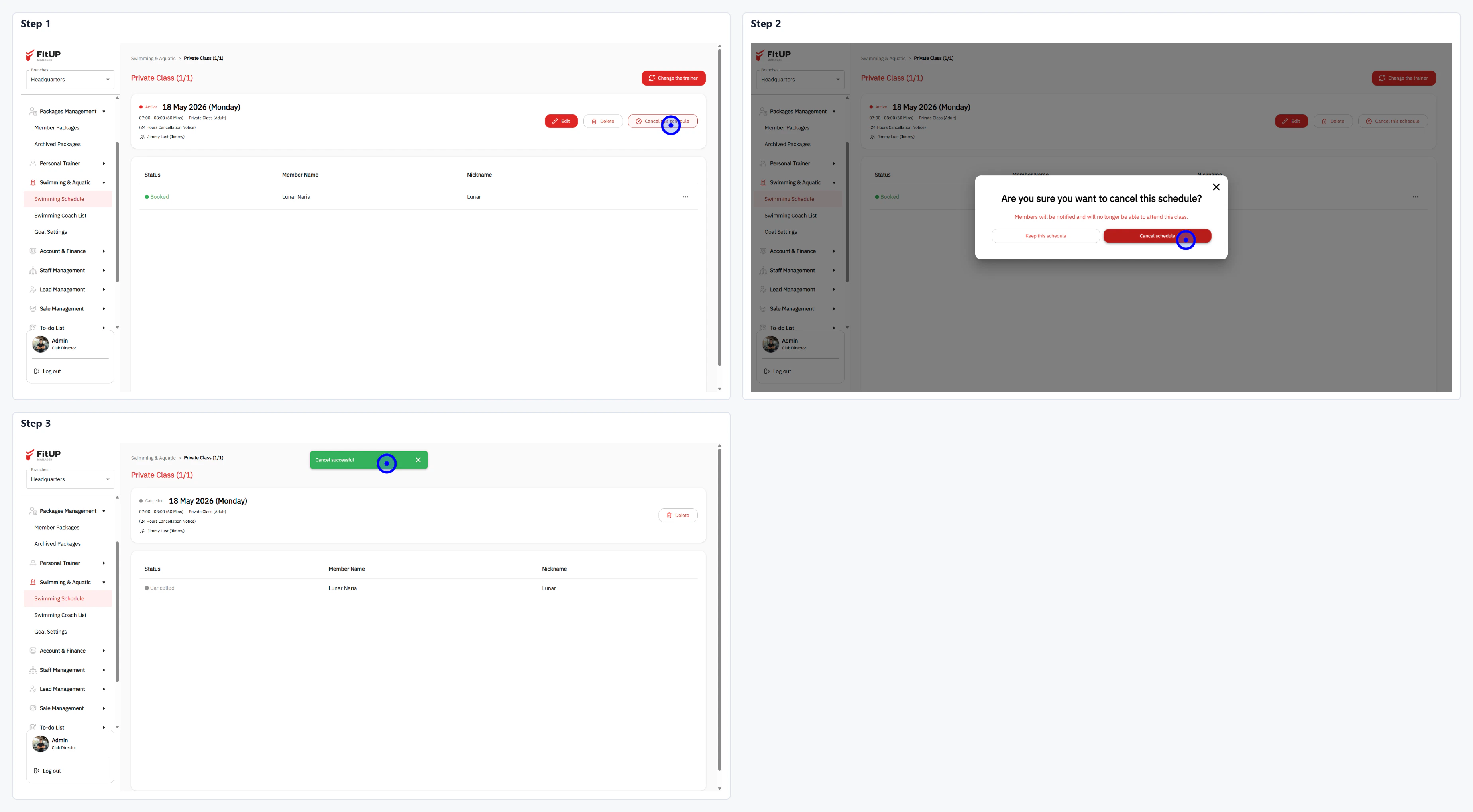 * คลิกเมนู **Swimming Schedule** และเลือก Class ที่ต้องการยกเลิก
* คลิกปุ่ม **Cancel Schedule** บนหน้า Class Schedule Detail
* ระบบจะแสดงกล่องยืนยัน "Are you sure you want to cancel this schedule?" พร้อมแจ้งว่าสมาชิกจะได้รับการแจ้งเตือน
* คลิกปุ่ม **Cancel schedule** เพื่อยืนยัน
* ระบบจะยกเลิกตารางและเปลี่ยนสถานะเป็น **Cancelled** ทันที
* คลิกเมนู **Swimming Schedule** และเลือก Class ที่ต้องการยกเลิก
* คลิกปุ่ม **Cancel Schedule** บนหน้า Class Schedule Detail
* ระบบจะแสดงกล่องยืนยัน "Are you sure you want to cancel this schedule?" พร้อมแจ้งว่าสมาชิกจะได้รับการแจ้งเตือน
* คลิกปุ่ม **Cancel schedule** เพื่อยืนยัน
* ระบบจะยกเลิกตารางและเปลี่ยนสถานะเป็น **Cancelled** ทันที