> ## Documentation Index
> Fetch the complete documentation index at: https://docs.fitup.health/llms.txt
> Use this file to discover all available pages before exploring further.
# วิธีจองสิ่งอำนวยความสะดวก กรณีมีค่าใช้จ่าย และชำระเงินใน LINE OA ฟิตเนส
> จองสิ่งอำนวยความสะดวกแบบ Paid เช่น Meeting Room พร้อมอัปโหลดสลิปการชำระเงินผ่านแอป ผ่าน LINE OA ฟิตเนส
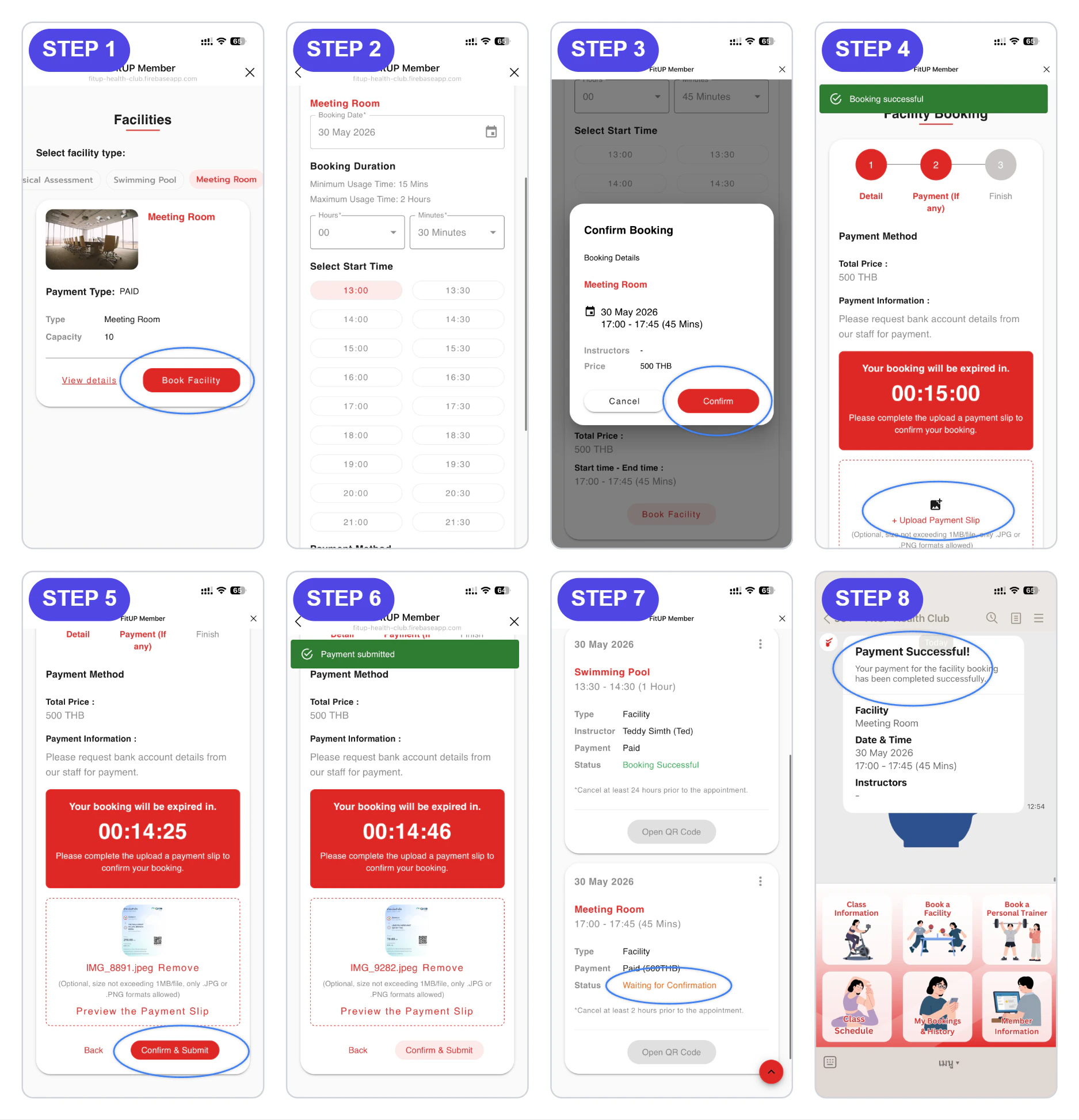 จากหน้า **Facilities** เลือกประเภทที่มี Payment Type เป็น **Paid** เช่น Meeting Room แล้วแตะปุ่ม **Book Facility** กรอกวันที่ ระยะเวลาการใช้งาน เลือกเวลาเริ่มต้นจากตารางเวลา จากนั้นกด **Book Facility**
ระบบจะแสดง pop-up **Confirm Booking** พร้อมรายละเอียด กดปุ่ม **Confirm** เพื่อยืนยัน จากนั้นระบบจะแสดงหน้า **Payment** พร้อมนับถอยหลังเวลาที่ต้องชำระ กดปุ่ม **Confirm & Submit** เพื่อดำเนินการต่อ
ระบบจะแสดงหน้า **Payment Method** พร้อมยอดรวม ให้ติดต่อเจ้าหน้าที่เพื่อขอข้อมูลบัญชีธนาคาร จากนั้นอัปโหลดสลิปการชำระเงิน (ไฟล์ JPG หรือ PNG ไม่เกิน 1MB) แล้วกด **Preview the Payment Slip** เพื่อตรวจสอบ และกด **Confirm & Submit** เพื่อส่งสลิป เมื่อเจ้าหน้าที่ยืนยันแล้ว ระบบจะแสดงสถานะ **Payment Successful** และ **Booking Confirmation**
จากหน้า **Facilities** เลือกประเภทที่มี Payment Type เป็น **Paid** เช่น Meeting Room แล้วแตะปุ่ม **Book Facility** กรอกวันที่ ระยะเวลาการใช้งาน เลือกเวลาเริ่มต้นจากตารางเวลา จากนั้นกด **Book Facility**
ระบบจะแสดง pop-up **Confirm Booking** พร้อมรายละเอียด กดปุ่ม **Confirm** เพื่อยืนยัน จากนั้นระบบจะแสดงหน้า **Payment** พร้อมนับถอยหลังเวลาที่ต้องชำระ กดปุ่ม **Confirm & Submit** เพื่อดำเนินการต่อ
ระบบจะแสดงหน้า **Payment Method** พร้อมยอดรวม ให้ติดต่อเจ้าหน้าที่เพื่อขอข้อมูลบัญชีธนาคาร จากนั้นอัปโหลดสลิปการชำระเงิน (ไฟล์ JPG หรือ PNG ไม่เกิน 1MB) แล้วกด **Preview the Payment Slip** เพื่อตรวจสอบ และกด **Confirm & Submit** เพื่อส่งสลิป เมื่อเจ้าหน้าที่ยืนยันแล้ว ระบบจะแสดงสถานะ **Payment Successful** และ **Booking Confirmation**