> ## Documentation Index
> Fetch the complete documentation index at: https://docs.fitup.health/llms.txt
> Use this file to discover all available pages before exploring further.
# วิธีอัปโหลดสลิปซ้ำเมื่อการชำระเงินถูกปฏิเสธผ่าน LINE OA ฟิตเนส (Faciliy Rejected)
> หากการชำระเงินค่าสิ่งอำนวยความสะดวกถูกปฏิเสธ สมาชิกสามารถอัปโหลดสลิปใหม่ผ่านแอป ผ่าน LINE OA ฟิตเนส ได้ภายในเวลาที่กำหนด
หากเจ้าหน้าที่ตรวจสอบสลิปแล้วพบว่าไม่ถูกต้อง ระบบจะแจ้งเตือนผ่าน LINE และสมาชิกต้องอัปโหลดสลิปใหม่ภายใน 15 นาที
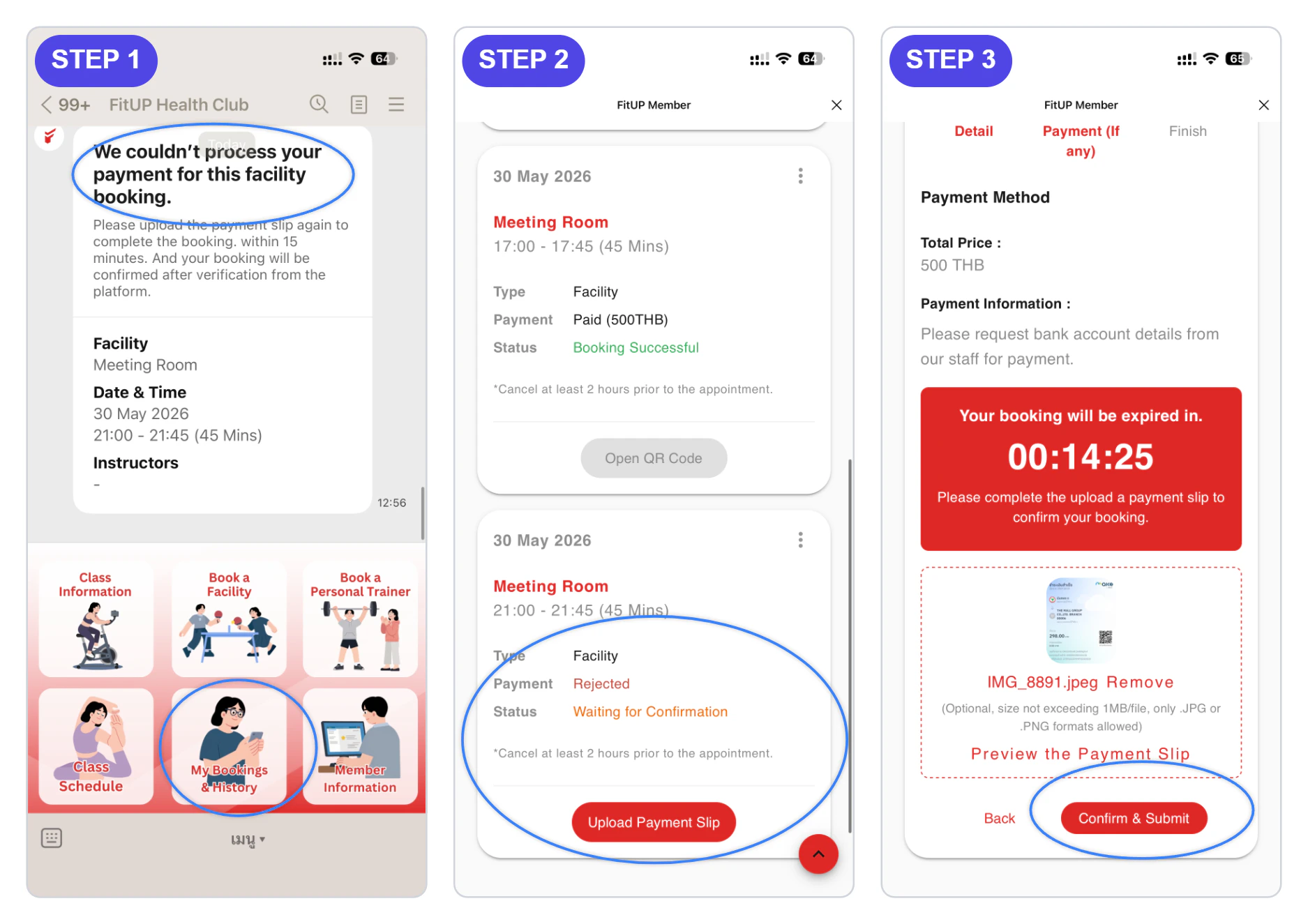 เมื่อการชำระเงินถูกปฏิเสธ ระบบจะส่งข้อความแจ้งเตือนผ่าน LINE ว่า **"We couldn't process your payment for this facility booking"** พร้อมรายละเอียดการจอง ให้แตะเข้าไปที่เมนู **My Bookings & History** เพื่อดูสถานะ
ในหน้า **My Bookings** รายการที่ถูกปฏิเสธจะแสดงสถานะ **Rejected** และ **Waiting for Confirmation** พร้อมปุ่ม **Upload Payment Slip** แตะปุ่มนี้เพื่อเข้าสู่หน้าชำระเงิน
ระบบจะแสดงหน้า **Payment** พร้อมนับถอยหลัง 15 นาที อัปโหลดสลิปใหม่ (ไฟล์ JPG หรือ PNG ไม่เกิน 1MB) กด **Preview the Payment Slip** เพื่อตรวจสอบ แล้วกด **Confirm & Submit** เพื่อส่งสลิปให้เจ้าหน้าที่ตรวจสอบอีกครั้ง
เมื่อการชำระเงินถูกปฏิเสธ ระบบจะส่งข้อความแจ้งเตือนผ่าน LINE ว่า **"We couldn't process your payment for this facility booking"** พร้อมรายละเอียดการจอง ให้แตะเข้าไปที่เมนู **My Bookings & History** เพื่อดูสถานะ
ในหน้า **My Bookings** รายการที่ถูกปฏิเสธจะแสดงสถานะ **Rejected** และ **Waiting for Confirmation** พร้อมปุ่ม **Upload Payment Slip** แตะปุ่มนี้เพื่อเข้าสู่หน้าชำระเงิน
ระบบจะแสดงหน้า **Payment** พร้อมนับถอยหลัง 15 นาที อัปโหลดสลิปใหม่ (ไฟล์ JPG หรือ PNG ไม่เกิน 1MB) กด **Preview the Payment Slip** เพื่อตรวจสอบ แล้วกด **Confirm & Submit** เพื่อส่งสลิปให้เจ้าหน้าที่ตรวจสอบอีกครั้ง