> ## Documentation Index
> Fetch the complete documentation index at: https://docs.fitup.health/llms.txt
> Use this file to discover all available pages before exploring further.
# วิธีดูรายละเอียดสิ่งอำนวยความสะดวกผ่าน LINE OA (Facility Details)
> ตรวจสอบรายละเอียดสิ่งอำนวยความสะดวก เช่น สระว่ายน้ำ ห้องประชุม พร้อมเวลาเปิด-ปิดบริการ
สมาชิกสามารถตรวจสอบข้อมูลสิ่งอำนวยความสะดวกต่าง ๆ ของฟิตเนส เช่น ประเภท ความจุ ระยะเวลาการใช้งาน และเวลาเปิดให้บริการในแต่ละวัน
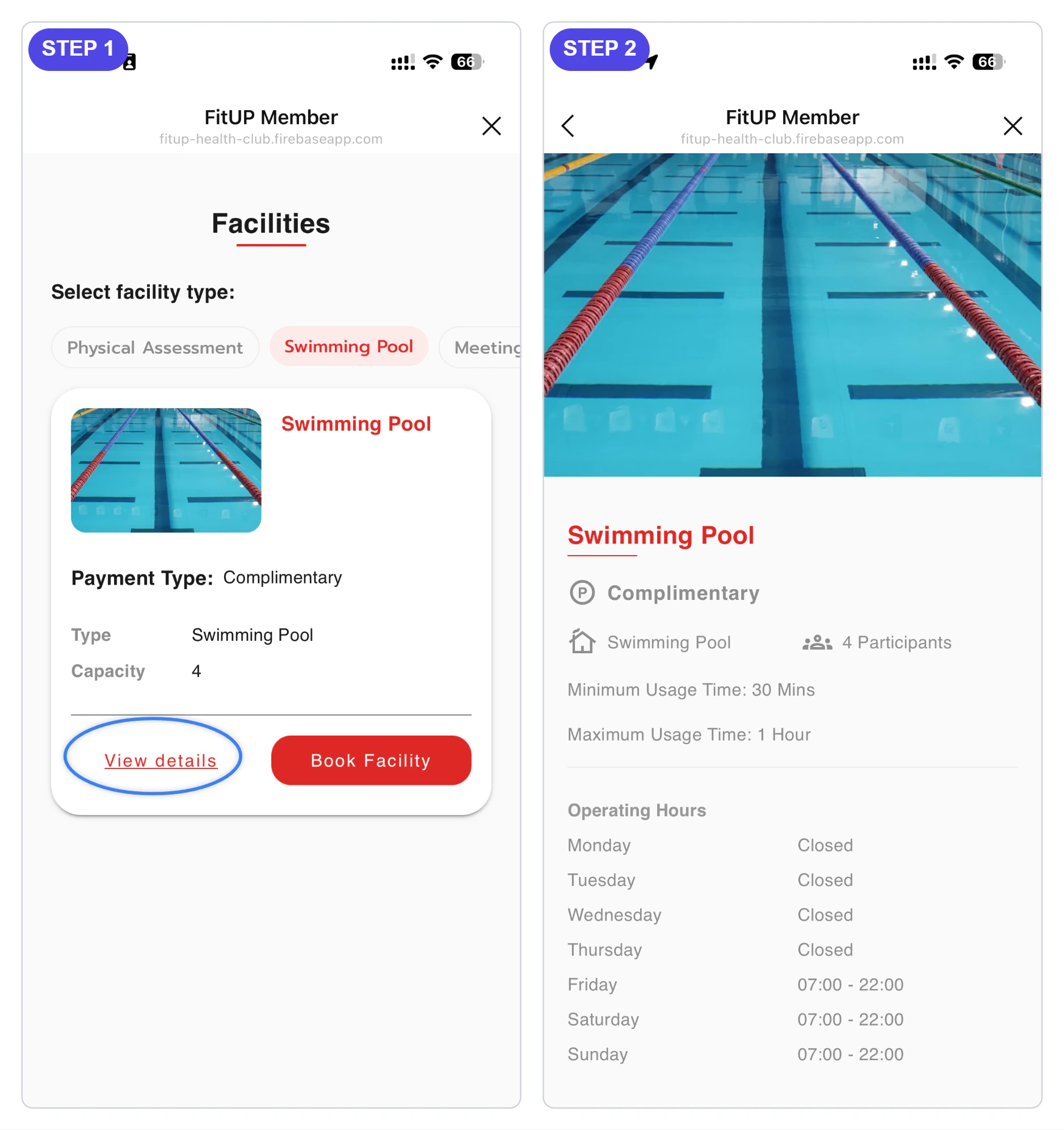 จากหน้า **Facilities** เลือกประเภทสิ่งอำนวยความสะดวกที่ต้องการดูจากแถบตัวกรอง เช่น Physical Assessment, Swimming Pool หรือ Meeting Room จากนั้นแตะปุ่ม **View details** ใต้รายการที่ต้องการ
ระบบจะแสดงหน้ารายละเอียด ประกอบด้วยรูปภาพ ประเภทการชำระเงิน (Complimentary หรือ Paid) จำนวนผู้ใช้งาน ระยะเวลาขั้นต่ำและสูงสุด รวมถึงตารางเวลาเปิดให้บริการในแต่ละวันของสัปดาห์
จากหน้า **Facilities** เลือกประเภทสิ่งอำนวยความสะดวกที่ต้องการดูจากแถบตัวกรอง เช่น Physical Assessment, Swimming Pool หรือ Meeting Room จากนั้นแตะปุ่ม **View details** ใต้รายการที่ต้องการ
ระบบจะแสดงหน้ารายละเอียด ประกอบด้วยรูปภาพ ประเภทการชำระเงิน (Complimentary หรือ Paid) จำนวนผู้ใช้งาน ระยะเวลาขั้นต่ำและสูงสุด รวมถึงตารางเวลาเปิดให้บริการในแต่ละวันของสัปดาห์