> ## Documentation Index
> Fetch the complete documentation index at: https://docs.fitup.health/llms.txt
> Use this file to discover all available pages before exploring further.
# วิธีเพิ่มช่วงเวลาที่ไม่พร้อมสอน (Add Unavailable Slot)
> วิธีบันทึกช่วงเวลาที่เทรนเนอร์ไม่พร้อมสอนในแอป FitUP Trainer เพื่อป้องกันการจองซ้อนในระบบบริหารจัดการฟิตเนส
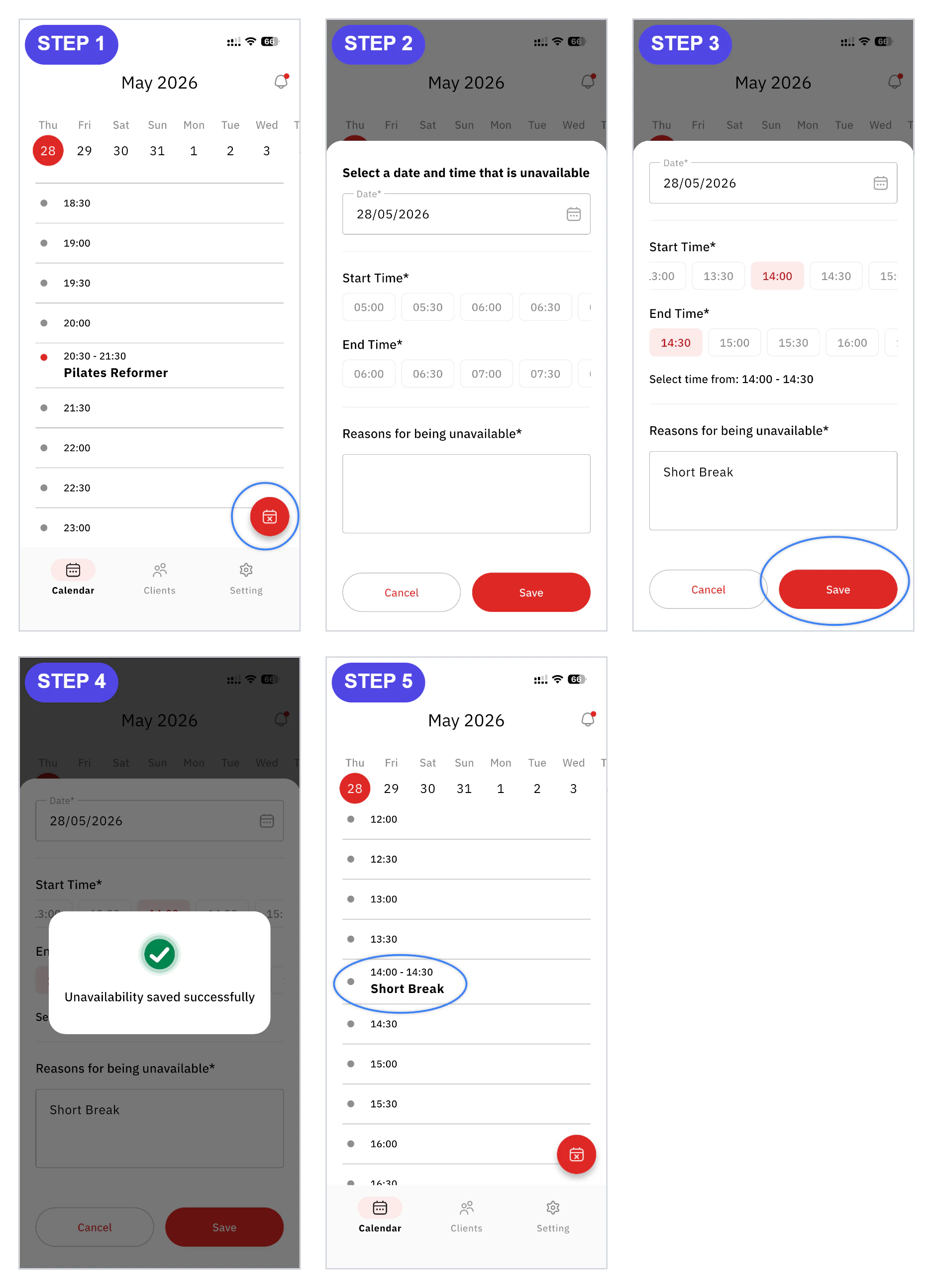 ในหน้า **Calendar** แตะปุ่มกลมสีแดง (FAB) ที่มุมขวาล่างของหน้าจอ เพื่อเปิดฟอร์มเพิ่มช่วงเวลาที่ไม่พร้อมสอน
กรอกข้อมูลในฟอร์ม **Select a date and time that is unavailable** ให้ครบถ้วน ได้แก่
* **Date** — วันที่ที่ไม่พร้อม
* **Start Time** — เวลาเริ่มต้น
* **End Time** — เวลาสิ้นสุด
* **Reasons for being unavailable** — ระบุเหตุผล เช่น Short Break, Meeting
จากนั้นกดปุ่ม **Save** เพื่อบันทึก
ระบบจะแสดงข้อความ **Unavailability saved successfully** หมายความว่าบันทึกสำเร็จแล้ว ช่วงเวลาที่ไม่พร้อมจะปรากฏในหน้า Calendar พร้อมชื่อเหตุผลที่ระบุไว้
ในหน้า **Calendar** แตะปุ่มกลมสีแดง (FAB) ที่มุมขวาล่างของหน้าจอ เพื่อเปิดฟอร์มเพิ่มช่วงเวลาที่ไม่พร้อมสอน
กรอกข้อมูลในฟอร์ม **Select a date and time that is unavailable** ให้ครบถ้วน ได้แก่
* **Date** — วันที่ที่ไม่พร้อม
* **Start Time** — เวลาเริ่มต้น
* **End Time** — เวลาสิ้นสุด
* **Reasons for being unavailable** — ระบุเหตุผล เช่น Short Break, Meeting
จากนั้นกดปุ่ม **Save** เพื่อบันทึก
ระบบจะแสดงข้อความ **Unavailability saved successfully** หมายความว่าบันทึกสำเร็จแล้ว ช่วงเวลาที่ไม่พร้อมจะปรากฏในหน้า Calendar พร้อมชื่อเหตุผลที่ระบุไว้