

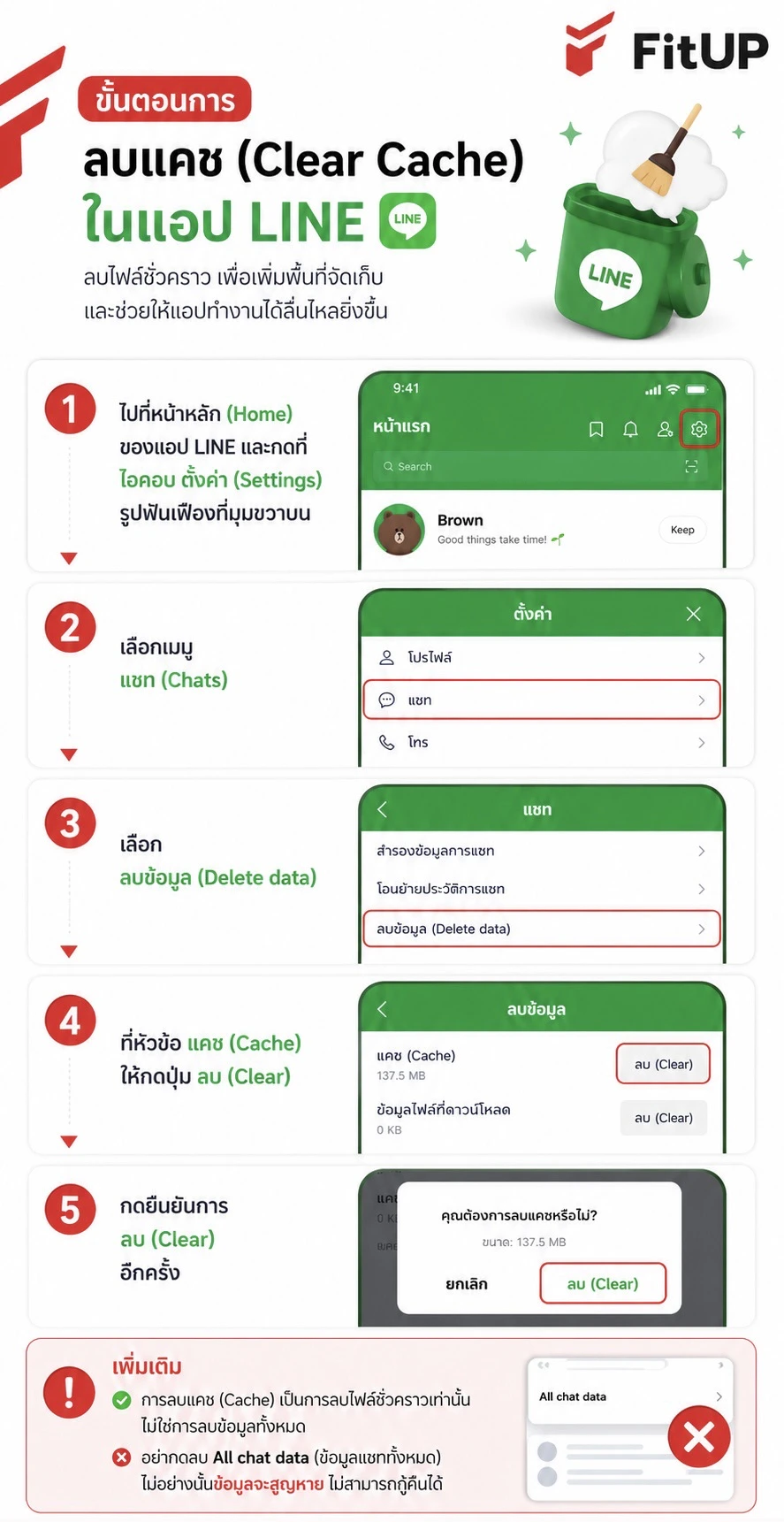
เข้าสู่หน้า Home และกด Settings
- เปิดแอป LINE แล้วไปที่หน้า Home
- จากนั้นกดไอคอน Settings หรือ ตั้งค่า มุมขวาบนของหน้าจอ เพื่อเข้าสู่หน้าจัดการระบบของ LINE
เลือกเมนู Chats
- ภายในหน้า Settings ให้เลือกเมนู Chats หรือ แชท
- เมนูนี้ใช้สำหรับจัดการข้อมูลแชต, พื้นที่จัดเก็บ และการตั้งค่าการใช้งาน LINE
เลือกเมนู Delete Data
- ภายในหน้า Chats ให้กดเมนู Delete Data หรือ ลบข้อมูล
- ระบบจะแสดงรายการข้อมูลที่สามารถลบได้ เช่น Cache และข้อมูลไฟล์ชั่วคราว
ลบ Cache ของแอป LINE
- ในหัวข้อ Cache ให้กดปุ่ม Clear หรือ ลบ
- การลบ Cache จะช่วยให้ระบบสมาชิกฟิตเนส, ระบบจองคลาส, ระบบเช็กอิน QR Code และ LINE OA ของ FitUP ทำงานได้ลื่นไหลมากขึ้น
ข้อควรระวัง
- การลบ Cache จะลบเฉพาะไฟล์ชั่วคราวเท่านั้น และจะไม่ลบประวัติแชต
- ไม่ควรกดลบเมนู All Chat Data เพราะอาจทำให้ข้อมูลแชตสูญหายและไม่สามารถกู้คืนได้
- หากยังพบปัญหาการใช้งานระบบ CRM ฟิตเนส, ระบบสมาชิก หรือระบบจองคลาสหลังลบ Cache แล้ว กรุณาติดต่อทีมงาน FitUP Support
ปัญหาที่มักแก้ไขได้หลังลบ Cache
- หน้า LINE OA โหลดช้า
- ระบบจองคลาสไม่แสดงข้อมูลล่าสุด
- ปุ่มจองเทรนเนอร์ไม่ตอบสนอง
- ระบบเช็กอิน QR Code ค้าง
- ข้อมูลสมาชิกไม่อัปเดต
- หน้าเว็บฟิตเนสใน LINE เปิดไม่ได้