

1
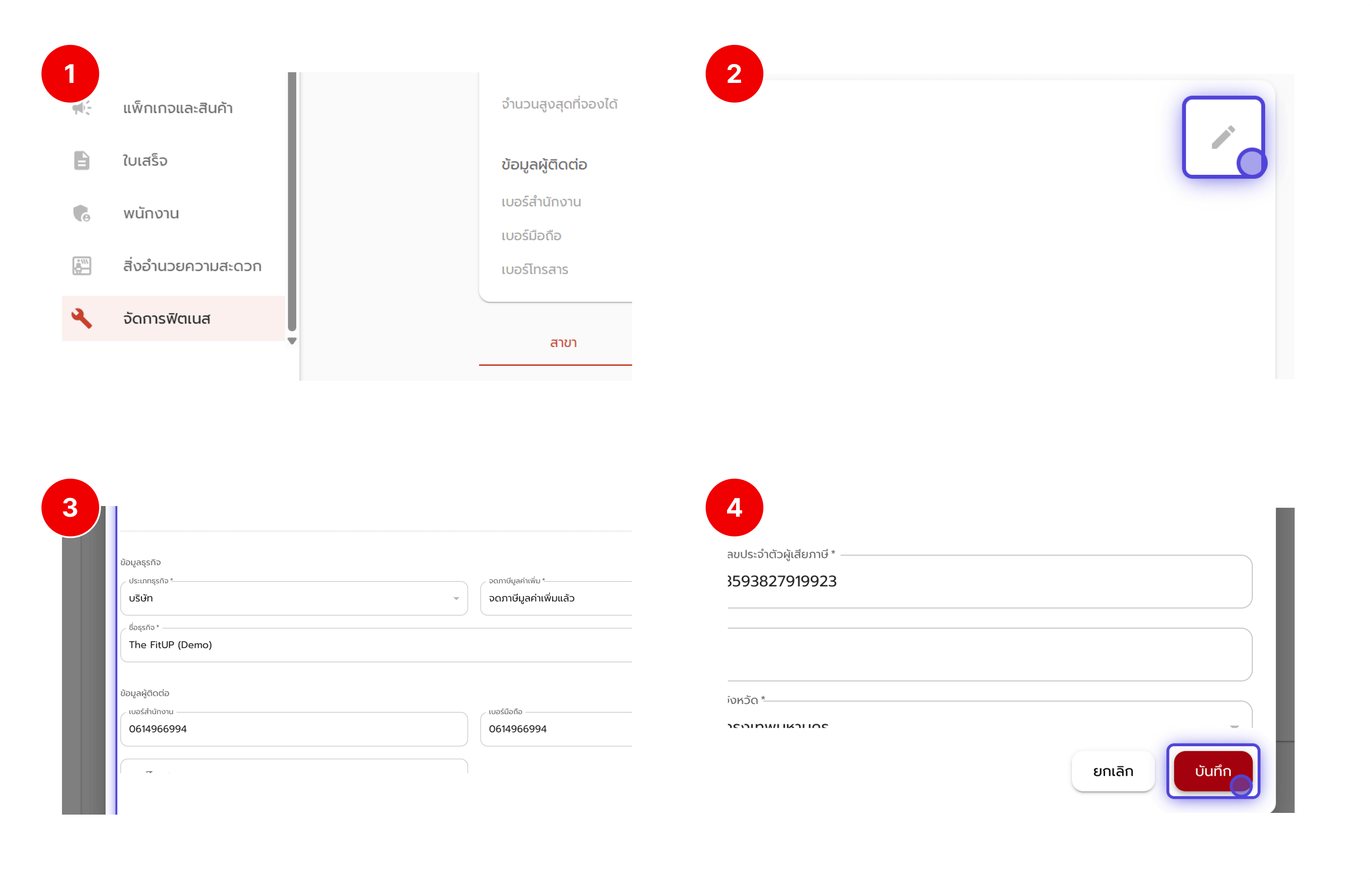
ขั้นตอนที่ 1: เข้าสู่หน้า "ข้อมูลฟิตเนส"
- จากเมนูหลักด้านซ้ายมือ ให้เลือกเมนูที่เกี่ยวข้องกับ สำนักงานใหญ่ (หรือสาขาหลัก) (เมนูหลักจะแสดงเป็น “สาขา” หรือ “สำนักงานใหญ่” ในภาพ)
- เมื่อเข้ามาแล้ว จะเห็นหน้าจอแสดงข้อมูลฟิตเนสปัจจุบัน (เช่น The FitUP (Demo))
2
ขั้นตอนที่ 2: เริ่มแก้ไขข้อมูล
- สังเกต ไอคอนดินสอ (Edit) ที่มุมบนขวาของกล่องข้อมูลฟิตเนส แล้วคลิกไอคอนนั้นเพื่อเริ่มทำการแก้ไข
- ระบบจะแสดงหน้าต่างหรือกล่องโต้ตอบ “แก้ไขข้อมูลฟิตเนส” ขึ้นมา
3
ขั้นตอนที่ 3: แก้ไขข้อมูลพื้นฐานและรายละเอียดธุรกิจ
- ในหน้า “แก้ไขข้อมูลฟิตเนส” คุณสามารถดำเนินการปรับปรุงหรือแก้ไขข้อมูลต่างๆ ได้ตามต้องการ โดยรวมข้อมูลที่ต้องกรอกดังนี้:
- การอัปโหลดโลโก้ (Logo): สามารถอัปโหลดไฟล์ใหม่หรือลบไฟล์โลโก้ปัจจุบันได้
- ข้อมูลพื้นฐาน: เช่น ประเภทธุรกิจ (บริษัท), วันที่เริ่มดำเนินกิจการ, ชื่อธุรกิจ
- ข้อมูลติดต่อ: เช่น เบอร์โทรศัพท์ที่ทำงาน, เบอร์มือถือ, เบอร์โทรสาร, และอีเมลสำรอง
- รายละเอียดธุรกิจ: เช่น ชื่อบริษัท และเลขประจำตัวผู้เสียภาษี
- ที่อยู่: เช่น ที่อยู่, ถนน / ตำบล, แขวง / อำเภอ, จังหวัด, รหัสไปรษณีย์
4
ขั้นตอนที่ 4: บันทึกการแก้ไข
- เมื่อตรวจสอบและแก้ไขข้อมูลทั้งหมดเรียบร้อยแล้ว ให้คลิกที่ปุ่ม “บันทึก” ที่ด้านล่างขวาของหน้าต่าง “แก้ไขข้อมูลฟิตเนส”
- หากต้องการยกเลิกการแก้ไข ให้คลิกที่ปุ่ม “ยกเลิก”