

1
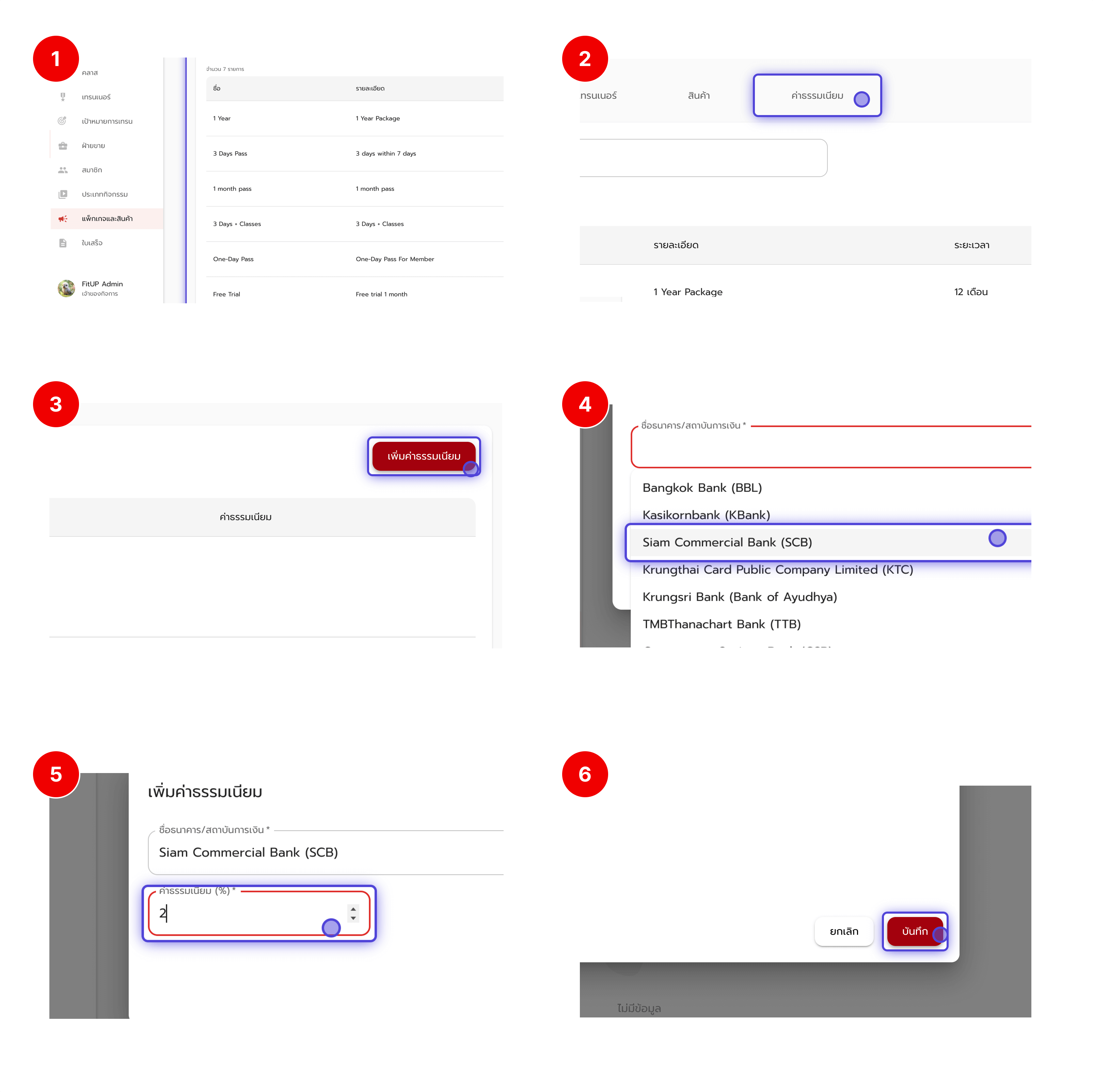
ขั้นตอนที่ 1: เข้าสู่เมนู “ค่าธรรมเนียม”
จากแถบเมนูหลักของระบบ ให้คลิกที่เมนู “ค่าธรรมเนียม” (มักจะอยู่ถัดจากเมนู “สินค้า”) ระบบจะแสดงรายการค่าธรรมเนียมบัตรเครดิตที่ถูกตั้งค่าไว้ทั้งหมด
2
ขั้นตอนที่ 2: คลิกปุ่ม “เพิ่มค่าธรรมเนียม”
ที่มุมขวาบนของหน้าจอรายการค่าธรรมเนียม ให้คลิกที่ปุ่ม “เพิ่มค่าธรรมเนียม” (ปุ่มสีแดง) ระบบจะเปิดหน้าต่าง “เพิ่มค่าธรรมเนียม” เพื่อให้กรอกรายละเอียด
3
ขั้นตอนที่ 3: กรอกรายละเอียดค่าธรรมเนียม
ในหน้าต่าง “เพิ่มค่าธรรมเนียม” ให้กรอกข้อมูลดังนี้:
- ชื่อธนาคาร/สถาบันการเงิน – เลือกธนาคารจากรายการที่มี เช่น Siam Commercial Bank, Kasikorn Bank (รายการนี้มักจะผูกกับระบบชำระเงินของฟิตเนส)
- ค่าธรรมเนียม (%) – ใส่ตัวเลขเปอร์เซ็นต์ค่าธรรมเนียมที่ต้องการเรียกเก็บ เช่น กรอก “2” หากต้องการคิดค่าธรรมเนียม 2% เมื่อกรอกข้อมูลครบแล้ว ตรวจสอบความถูกต้องก่อนดำเนินการต่อ
4
ขั้นตอนที่ 4: คลิก “บันทึก”
กดปุ่ม “บันทึก” เพื่อยืนยันการตั้งค่าค่าธรรมเนียมใหม่เข้าสู่ระบบ ค่าธรรมเนียมที่เพิ่มจะปรากฏในรายการทันทีและพร้อมใช้งานในขั้นตอนการชำระเงิน
สำหรับการแก้ไขค่าธรรมเนียมที่มีอยู่:
- ให้คลิกที่ ไอคอนแก้ไข (รูปดินสอ) ที่อยู่ข้างรายการค่าธรรมเนียมที่ต้องการในหน้าหลัก
- ระบบจะเปิดหน้าต่าง “แก้ไขค่าธรรมเนียม” ซึ่งผู้ใช้สามารถปรับเปลี่ยน “ชื่อธนาคาร/สถาบันการเงิน” และ “ค่าธรรมเนียม (%)” ได้
- จากนั้นคลิก “บันทึก” เพื่ออัปเดตข้อมูล