

1
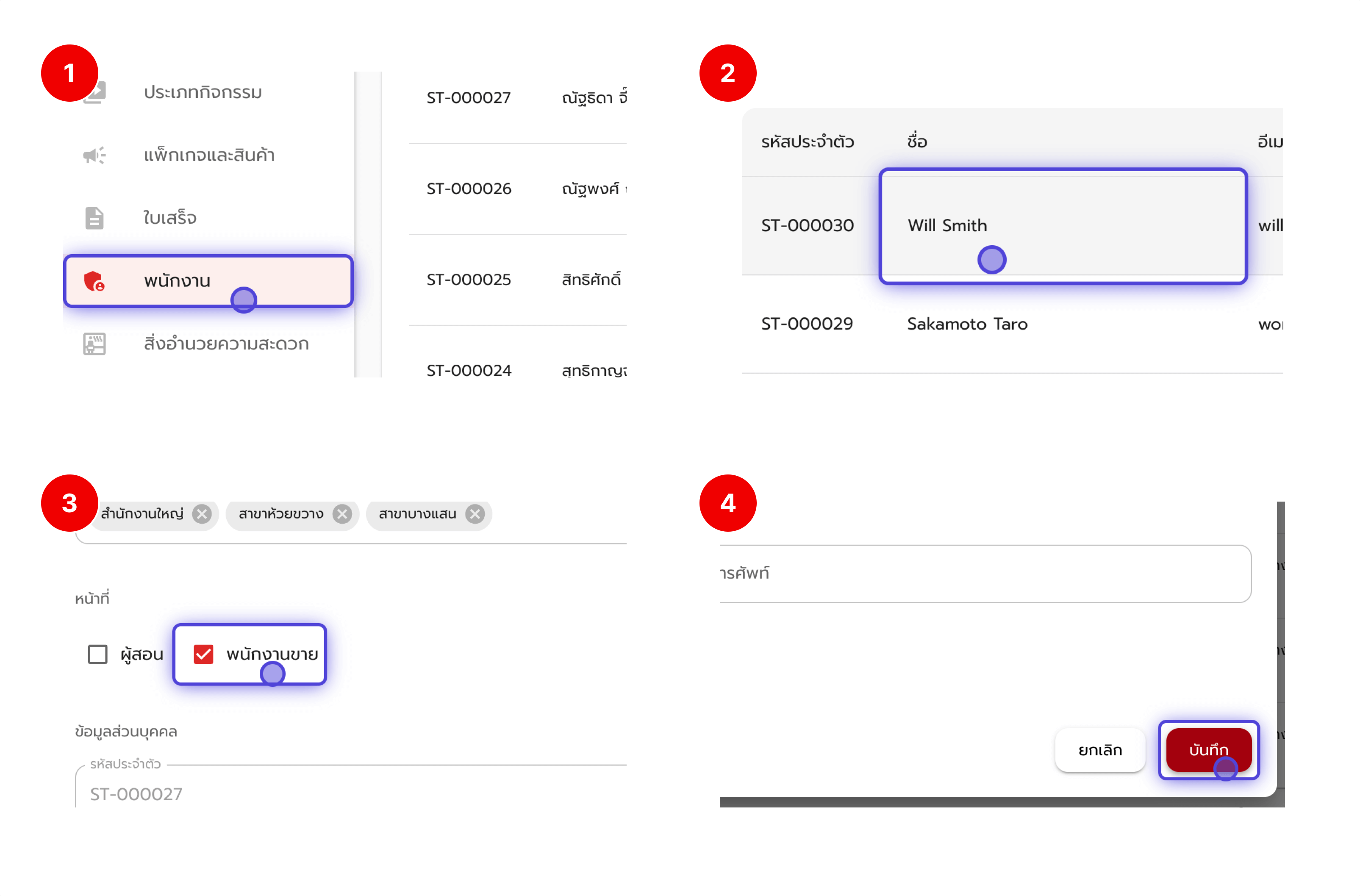
ขั้นตอนที่ 1 : เข้าหน้าพนักงาน
จากเมนูหลักด้านซ้ายของระบบ ให้คลิกที่ **“พนักงาน” **ระบบจะแสดงรายชื่อพนักงานทั้งหมดที่มีอยู่ในระบบ
2
ขั้นตอนที่ 2 : เลือกพนักงานที่ต้องการแก้ไข
คลิกชื่อพนักงานที่ต้องการเพิ่มสิทธิ์ “ผู้ขาย” เพื่อเปิดหน้าโปรไฟล์พนักงาน
3
ขั้นตอนที่ 3 : เข้าสู่โหมดแก้ไขข้อมูลพนักงาน
ในหน้าโปรไฟล์พนักงาน คลิกปุ่ม “แก้ไขสมาชิก” (ไอคอนดินสอ มุมขวาบนของหน้าข้อมูล)
4
ขั้นตอนที่ 4 : ตั้งค่าหน้าที่ของพนักงาน (Role)
เลื่อนลงมาที่ส่วน **“หน้าที่” **จากนั้นติ๊กเครื่องหมายถูกที่ช่อง **“พนักงานขาย” **(หากพนักงานมีหลายหน้าที่ เช่น เป็นทั้งผู้สอนและผู้ขาย ก็สามารถเลือกได้มากกว่าหนึ่ง)
5
ขั้นตอนที่ 5 : บันทึกข้อมูล
ตรวจสอบข้อมูลให้เรียบร้อย แล้วคลิกปุ่ม “บันทึก” ที่ด้านล่างขวาของหน้าจอ ระบบจะบันทึกสิทธิ์และอัปเดตบทบาทของพนักงานทันที
หมายเหตุ
- พนักงานคนนั้นจะได้รับตำแหน่ง พนักงานขาย (Sales Role) พนักงานที่ถูกกำหนดให้เป็น “ผู้ขาย” จะเห็นเมนูหรือระบบที่เกี่ยวข้องกับการขายเท่านั้น เพื่อให้ทำงานได้สะดวกและปลอดภัย
- สามารถเข้าใช้งาน Sales Manager ได้ ซึ่งเป็นหน้าสำหรับ
- ติดตามยอดขายและสถานะดีล
- ดูรายชื่อลูกค้าและโอกาสการขาย (Leads)
- บันทึกและจัดการข้อมูลการติดต่อลูกค้า
- ตรวจสอบประสิทธิภาพการขายของตนเอง
- หากต้องการลบสิทธิ์ผู้ขาย สามารถกลับมาแก้ไขในหน้าพนักงานและเอาเครื่องหมายถูกออกได้ทุกเมื่อ