

1
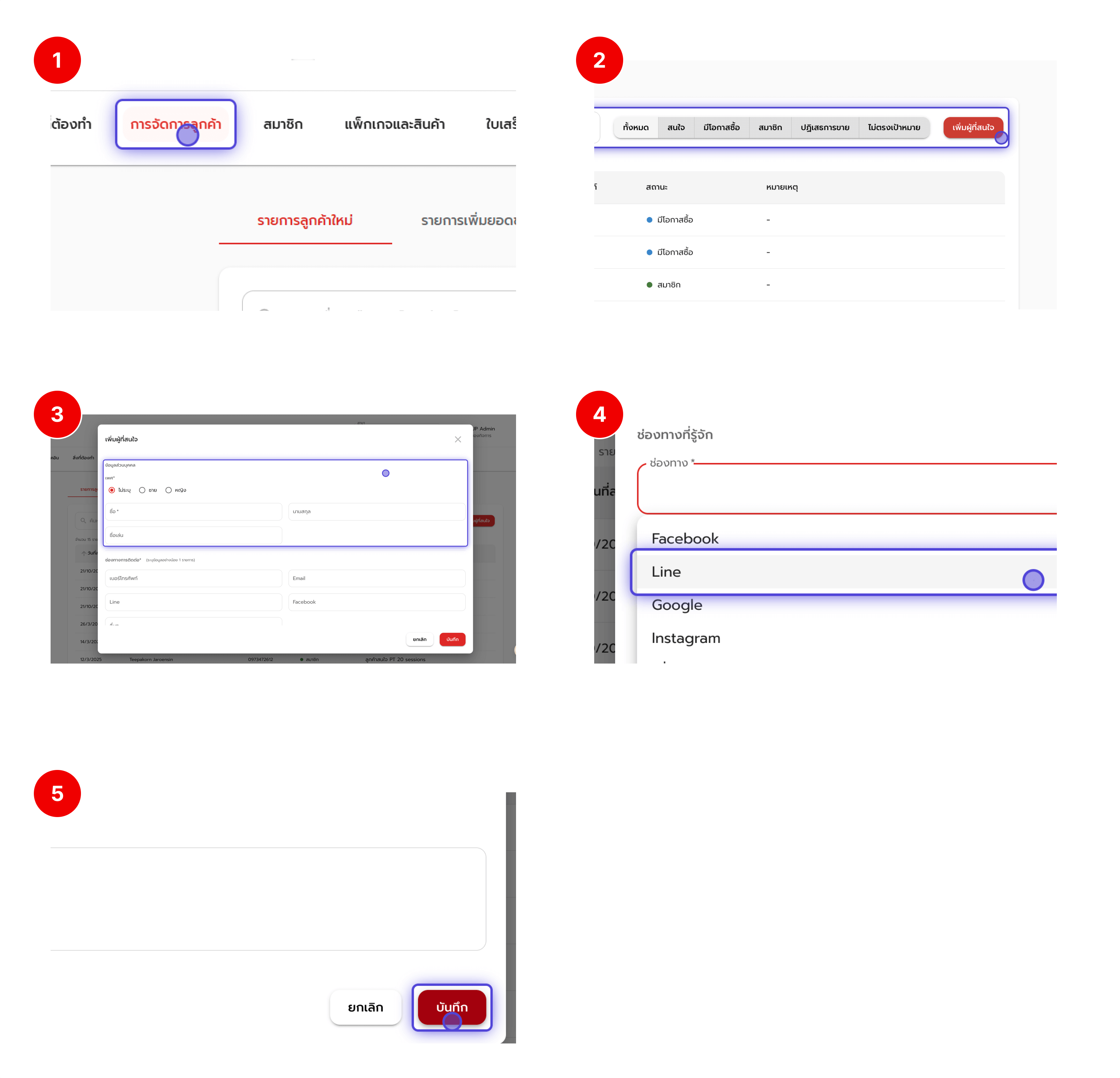
ขั้นตอนที่ 1: เข้าสู่เมนูการจัดการลูกค้า
- จากแถบเมนูด้านซ้ายของหน้าจอ ให้คลิกไปที่เมนู “รายการลูกค้าใหม่”
- ระบบจะแสดงหน้าจอรายการลูกค้าใหม่ทั้งหมดที่มีอยู่ในปัจจุบัน
2
ขั้นตอนที่ 2: เริ่มต้นการเพิ่มลูกค้าใหม่
- คลิกปุ่ม “เพิ่มผู้ที่สนใจ” ที่มุมขวาบนของหน้าจอ
- ระบบจะแสดงหน้าต่างสำหรับกรอกข้อมูลลูกค้าใหม่ (“เพิ่มผู้ที่สนใจ”)
3
ขั้นตอนที่ 3: กรอกข้อมูลส่วนตัว
- เพศ: เลือกเพศของลูกค้า (ไม่ระบุ, ชาย, หรือ หญิง)
- ชื่อ: กรอกชื่อจริงของลูกค้า
- นามสกุล: กรอกนามสกุลจริงของลูกค้า (ตัวอย่างในภาพคือ “Maneerat”)
- ชื่อเล่น: กรอกชื่อเล่น (ถ้ามี)
- ในส่วนของ**“ช่องทางการติดต่อ”** ให้กรอกข้อมูลอย่างน้อยหนึ่งช่องทาง:
- เบอร์โทรศัพท์: กรอกเบอร์โทรศัพท์ของลูกค้า
- Email: กรอกอีเมลของลูกค้า
- LINE: กรอก Line ID ของลูกค้า
- Facebook หรือ อื่นๆ: กรอกช่องทางการติดต่ออื่น ๆ ตามความเหมาะสม
- ในส่วนของ “ช่องทางที่รู้จัก” ให้เลือกแหล่งที่มาที่ลูกค้ารู้จักฟิตเนสจากรายการดรอปดาวน์
4
ขั้นตอนที่ 4: ตั้งวันติดตามผล (Follow-up Date)
เลือกวันที่ต้องการติดตามผลลูกค้าใหม่รายนี้จากปฏิทิน เพื่อให้ระบบแจ้งเตือนเจ้าหน้าที่ตามวันและเวลาที่กำหนด
5
ขั้นตอนที่ 5: บันทึกข้อมูลลูกค้าใหม่
- ตรวจสอบข้อมูลทั้งหมดให้ถูกต้องและครบถ้วน
- คลิกปุ่ม “บันทึก” เพื่อยืนยันการเพิ่มข้อมูลลูกค้าใหม่เข้าระบบ
ผลลัพธ์หลังจากบันทึกข้อมูล
- ข้อมูลลูกค้าใหม่จะถูกบันทึกในระบบและปรากฏอยู่ในหน้ารายการ “ลูกค้าใหม่”
- ข้อมูล Lead จะพร้อมสำหรับการติดตามผล (Follow-up) ตามวันที่ที่ได้ตั้งค่าไว้ในระบบ
- สามารถคลิกที่ชื่อลูกค้าใหม่เพื่อเข้าสู่หน้าจอรายละเอียดเพื่ออัปเดตสถานะ หรือบันทึกประวัติการติดต่อเพิ่มเติมได้ตลอดเวลา