

1
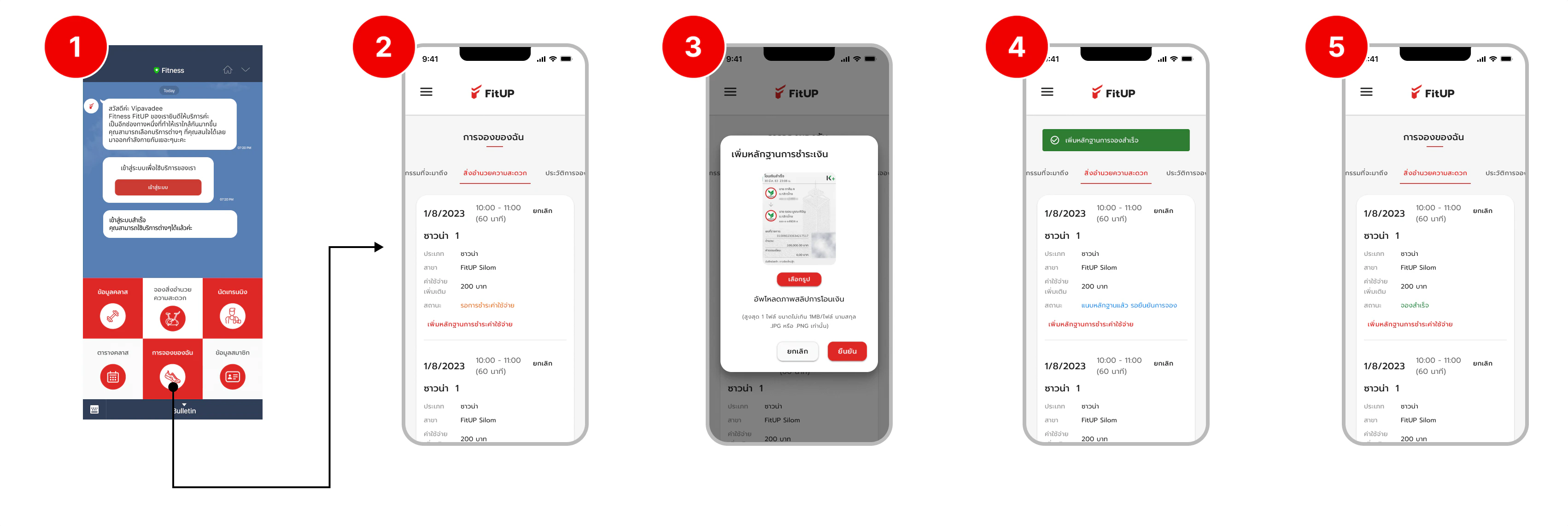
ขั้นตอนที่ 1: เปิด LINE OA และเข้าสู่เมนู “การจองของฉัน”
- เปิด LINE OA ของฟิตเนส
- เลือกเมนู “การจองของฉัน”
- เลือกแท็บ “สิ่งอำนวยความสะดวก” เพื่อดูรายการจองที่ต้องชำระค่าบริการ หน้าเมนูใน LINE OA อาจมี สี ธีม และกราฟิกแตกต่างกันไปตามฟิตเนสแต่ละแห่ง แต่ขั้นตอนการใช้งานเหมือนกันทั้งหมด
2
ขั้นตอนที่ 2: เลือกรายการที่ต้องชำระเงิน
- ระบบจะแสดงรายการจองสิ่งอำนวยความสะดวก เลือกการจองที่มีสถานะ “รอการชำระค่าบริการ”
- แตะปุ่ม “เพิ่มหลักฐานการชำระเงิน” เพื่อเริ่มอัปโหลดรูปภาพสลิป
3
ขั้นตอนที่ 3: อัปโหลดหลักฐานการโอนเงิน
- ระบบจะแสดงหน้าต่างอัปโหลดรูปภาพ
- กดปุ่ม “เลือกภาพ” เพื่อเลือกรูปสลิปการชำระเงินจากอัลบั้มหรือกล้อง ตัวระบบรองรับไฟล์ JPG, PNG (ไม่เกิน 5 MB)
- เมื่อแนบเรียบร้อย ให้กด “ยืนยัน”
4
ขั้นตอนที่ 4: ระบบบันทึกข้อมูลและยืนยันชำระเงินสำเร็จ
- ระบบจะแสดงแถบสีเขียวว่า “เพิ่มหลักฐานการชำระเงินสำเร็จ”
- รายการจองจะแสดงสถานะอัปเดตเป็น “แนบหลักฐานแล้ว รอยืนยันการจอง” เพื่อรอเจ้าหน้าที่ฟิตเนสตรวจสอบหลักฐานการชำระเงิน
5
ขั้นตอนที่ 5: ตรวจสอบสถานะหลังชำระเงิน
- ในหน้ารายการจอง เมื่อเจ้าหน้าที่ตรวจสอบหลักฐานการชำระเงินเรียบร้อยแล้ว กรณีมีความถูกต้อง สถานะการจองจะเปลี่ยนเป็น “จองสำเร็จ”
- หมายความว่าระบบ และเจ้าหน้าที่ได้รับตรวจสอบหลักฐานชำระเงินแล้ว สามารถเข้าใช้บริการได้ทันที